
Frieve EffeTune 
EffeTune रियल-टाइम ऑडियो इफेक्ट प्रोसेसर है, जिसे संगीत सुनने के अनुभव को अपनी पसंद के अनुसार बेहतर बनाने वाले ऑडियो उत्साही लोगों के लिए बनाया गया है। यह किसी भी ऑडियो स्रोत को कई उच्च-गुणवत्ता वाले इफेक्ट्स से प्रोसेस कर सकता है, ताकि आप सुनते समय ही ध्वनि को अपने स्वाद के अनुसार ढाल सकें।
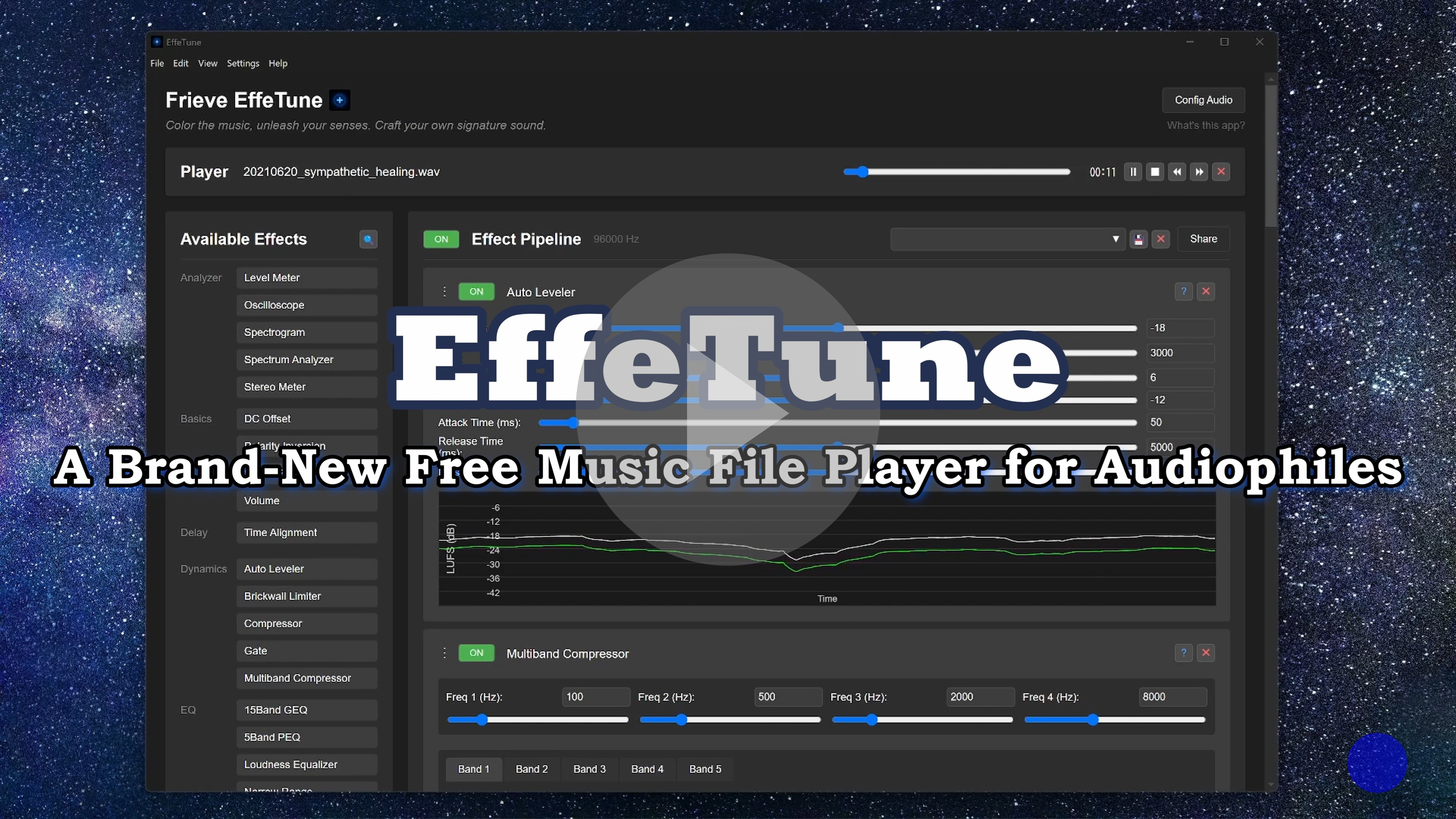
परिचय वीडियो
अवधारणा
EffeTune उन ऑडियो उत्साही लोगों के लिए बनाया गया है जो संगीत को अपनी पसंद की ध्वनि में सुनना चाहते हैं। चाहे आप स्ट्रीमिंग से सुन रहे हों या फिजिकल मीडिया से चला रहे हों, EffeTune आपको उच्च-गुणवत्ता वाले इफेक्ट्स जोड़कर ध्वनि को अपनी पसंद के अनुसार समायोजित करने देता है। अपने कंप्यूटर को ऐसा शक्तिशाली ऑडियो इफेक्ट प्रोसेसर बनाएं जो आपके ऑडियो स्रोत और स्पीकर या एम्पलीफायर के बीच काम कर सके।
ऑडियोफाइल मिथकों की जगह, साफ विज्ञान।
विशेषताएं
- रियल-टाइम ऑडियो प्रोसेसिंग
- इफेक्ट चेन बनाने के लिए ड्रैग-एंड-ड्रॉप इंटरफेस
- श्रेणियों में व्यवस्थित, विस्तार योग्य इफेक्ट सिस्टम
- लाइव ऑडियो विज़ुअलाइज़ेशन
- चलते ग्राफ़, कवर आर्ट और गाने की जानकारी वाले Visualizer लेआउट
- रियल-टाइम में बदली जा सकने वाली ऑडियो पाइपलाइन
- मौजूदा इफेक्ट चेन के साथ ऑफलाइन ऑडियो फ़ाइल प्रोसेसिंग
- स्थानीय सबफ़ोल्डर, मेटाडेटा और प्लेलिस्ट ब्राउज़ करने के लिए संगीत लाइब्रेरी
- डेस्कटॉप ऐप के लिए कॉम्पैक्ट, हमेशा सबसे ऊपर रहने योग्य मिनी प्लेयर
- सिस्टम कैलिब्रेशन के लिए फ्रीक्वेंसी रिस्पॉन्स मापन और सुधार
- मल्टी-चैनल प्रोसेसिंग और आउटपुट
- फ़ोन और टैबलेट के लिए सुविधाजनक मोबाइल वेब लेआउट
सेटअप गाइड
आप जिस ऑडियो स्रोत को सुनना चाहते हैं, उसके अनुसार नीचे दिया गया सेटअप तरीका चुनें।
संगीत फ़ाइल प्लेयर सेटअप
- ब्राउज़र में EffeTune वेब ऐप खोलें, या EffeTune डेस्कटॉप ऐप लॉन्च करें
- सही प्लेबैक की जांच के लिए कोई संगीत फ़ाइल खोलकर चलाएं
- संगीत फ़ाइलें खोलें बटन पर क्लिक करें और कोई संगीत फ़ाइल चुनें
- या कोई संगीत फ़ाइल खोलें और एप्लिकेशन के रूप में EffeTune चुनें (केवल डेस्कटॉप ऐप)
- या फ़ाइल मेनू से संगीत फ़ाइल खोलें… चुनें (केवल डेस्कटॉप ऐप)
- या संगीत फ़ाइल को विंडो में ड्रैग करें
- केवल संगीत फ़ाइल प्लेयर के लिए, ऑडियो विन्यास में इनपुट डिवाइस के रूप में कोई नहीं (केवल संगीत फ़ाइल प्लेयर) चुनें ताकि लाइव ऑडियो इनपुट का उपयोग न हो। डेस्कटॉप ऐप में यही डिफ़ॉल्ट सेटिंग है। अगर आपने पहले कोई इनपुट डिवाइस चुनकर सहेजा है, तो ऐप उसी का उपयोग करेगा।
डेस्कटॉप ऐप का अंतर्निहित ब्राउज़र
डेस्कटॉप ऐप के ब्राउज़र से आप वर्चुअल ऑडियो डिवाइस के बिना वेबसाइटों के ऑडियो पर अपने मौजूदा इफ़ेक्ट लगाकर सुन सकते हैं।
- हेडर में ब्राउज़र पर क्लिक करें। इससे ब्राउज़र के ऑडियो की प्रोसेसिंग शुरू होती है।
- HTTP या HTTPS पता दर्ज करें, फिर वेबसाइट के नियंत्रणों से साइन इन करें और संगीत चलाएँ। पते की शुरुआत में प्रोटोकॉल न देने पर HTTPS का उपयोग होगा।
- ध्वनि समायोजित करने के लिए Effect Pipeline पर जाएँ। दृश्य बदलने पर भी ब्राउज़र का ऑडियो चलता रहता है।
पेजों पर जाने के लिए पीछे, आगे, फिर से लोड करें और लोड करना रोकें का उपयोग करें। बुकमार्क खोलकर मौजूदा पेज जोड़ सकते हैं, सहेजा हुआ पेज खोल सकते हैं और बुकमार्क का नाम बदल या उसे हटा सकते हैं। ब्राउज़र मेन्यू में डिफ़ॉल्ट ब्राउज़र में खोलें, शुरुआती पेज बनाएँ और साइट डेटा मिटाएँ विकल्प हैं। बुकमार्क और चुना हुआ शुरुआती पेज सहेजे जाते हैं। वेबसाइटों का साइन इन अलग से सहेजा जाता है, इसलिए ऐप दोबारा शुरू करने के बाद भी आप उन पर लौट सकते हैं। ब्राउज़र में पेजों का ज़ूम ऐप के ज़ूम के साथ बदलता है।
ब्राउज़र खोलने या उस पर लौटने से ब्राउज़र का ऑडियो अपने आप चुना जाता है। ब्राउज़र का ऑडियो चुने हुए इनपुट डिवाइस के ऑडियो के साथ मिलकर चलता है। केवल ब्राउज़र का ऑडियो सुनने के लिए इनपुट डिवाइस में कोई नहीं चुनें। प्लेयर के ऑडियो इनपुट विकल्प का ब्राउज़र के प्लेबैक पर असर नहीं पड़ता। स्थानीय संगीत फ़ाइलें भी ब्राउज़र के ऑडियो के साथ चल सकती हैं। ऑडियो कैप्चर रुक जाए तो फिर कोशिश करने के लिए ब्राउज़र पर दोबारा क्लिक करें। साइट डेटा मिटाएँ वेबसाइटों से साइन आउट करता है और उनका सहेजा डेटा मिटाता है, लेकिन बुकमार्क बने रहते हैं।
ब्राउज़र के ऑडियो की प्रोसेसिंग बंद करके Effect Pipeline पर लौटने के लिए ब्राउज़र के टूलबार में बंद करें चुनें। पेज और ब्राउज़िंग इतिहास बने रहते हैं। उसी पेज के ऑडियो की प्रोसेसिंग फिर शुरू करने के लिए ब्राउज़र दोबारा खोलें।
सेटिंग्स > कॉन्फ़िगरेशन… > ब्राउज़र में:
- शुरुआती पेज में वह HTTP या HTTPS पता सेट करें जो ब्राउज़र पहली बार खोलने पर दिखेगा। फ़ील्ड डिफ़ॉल्ट रूप से खाली रहता है; खाली होने पर EffeTune की स्ट्रीमिंग गाइड खुलती है। रीसेट करें वर्तमान पेज बदले बिना फ़ील्ड खाली करता है।
- नए टैब डिफ़ॉल्ट ब्राउज़र में खोलें डिफ़ॉल्ट रूप से चालू है। इसे बंद करने पर नए टैब वाले लिंक EffeTune के ब्राउज़र में खुलेंगे। साइन इन जैसी अलग विंडो दोनों स्थितियों में EffeTune के अंदर ही खुलती हैं।
- User-Agent वेबसाइटों को भेजी जाने वाली ब्राउज़र की पहचान है। डिफ़ॉल्ट पहचान ब्राउज़र को Chrome के साथ संगत बताती है और इसमें EffeTune का नाम भी शामिल होता है। डिफ़ॉल्ट पहचान बहाल करने के लिए फ़ील्ड खाली छोड़ दें या रीसेट करें दबाएँ। बदलाव के बाद ब्राउज़र में पेज दोबारा लोड करें।
कुछ वेबसाइटें अंतर्निहित ब्राउज़र, साइन इन, संरक्षित सामग्री के प्लेबैक या ऑडियो कैप्चर की अनुमति नहीं देतीं। उपलब्धता वेबसाइट और ऑपरेटिंग सिस्टम पर निर्भर करती है; DRM से संरक्षित सामग्री के प्लेबैक की गारंटी नहीं है। साइन इन की अनुमति न मिले तो साइट पर उपलब्ध किसी दूसरे तरीके से साइन इन करने की कोशिश करें या अपना सामान्य ब्राउज़र इस्तेमाल करें। वहाँ साइन इन करने से EffeTune के अंदर साइन इन नहीं होता। ब्राउज़र सुविधा केवल डेस्कटॉप ऐप में उपलब्ध है।
ब्राउज़र एक्सटेंशन का सेटअप
वर्चुअल ऑडियो डिवाइस के बिना Chrome या Edge के अधिकतम चार टैब को स्वतंत्र चेन, URL के अनुसार प्रीसेट और चुने हुए सैंपल रेट के साथ प्रोसेस करें। ब्राउज़र एक्सटेंशन गाइड देखें।
- Chrome या Edge के स्टोर से EffeTune एक्सटेंशन इंस्टॉल करें।
- जिस टैब के ऑडियो पर इफ़ेक्ट लगाना चाहते हैं, उसमें ऑडियो चलाएँ। फिर ब्राउज़र के टूलबार से EffeTune खोलें और Start on this tab चुनें।
- इफ़ेक्ट जोड़ने और ध्वनि को समायोजित करने के लिए Edit pipeline चुनें।
स्ट्रीमिंग सेवा सेटअप
स्ट्रीमिंग सेवाओं (Spotify, YouTube Music आदि) से ऑडियो प्रोसेस करने के लिए:
डेस्कटॉप ऐप में पहले अंतर्निहित ब्राउज़र आज़माएँ। अलग स्ट्रीमिंग ऐप या ऐसा स्रोत इस्तेमाल करने के लिए जिसे अंतर्निहित ब्राउज़र नहीं चला सकता, नीचे दिया गया ऑडियो डिवाइस सेटअप अपनाएँ।
- पूर्व आवश्यकताएं:
- कोई वर्चुअल ऑडियो डिवाइस इंस्टॉल करें (जैसे VB Cable, Voice Meeter, या ASIO Link Tool)
- अपनी स्ट्रीमिंग सेवा का ऑडियो आउटपुट उस वर्चुअल ऑडियो डिवाइस पर सेट करें
- कॉन्फ़िगरेशन:
- ब्राउज़र में EffeTune वेब ऐप खोलें, या EffeTune डेस्कटॉप ऐप लॉन्च करें
- इनपुट स्रोत के रूप में वर्चुअल ऑडियो डिवाइस चुनें
- Chrome में पहली बार खोलने पर ऑडियो इनपुट चुनने और अनुमति देने के लिए डायलॉग बॉक्स दिखाई देता है
- इनपुट/आउटपुट डिवाइस और ऑडियो फ़ॉर्मेट चुनने के लिए सेटिंग्स मेनू से ऑडियो विन्यास खोलें
- अपनी स्ट्रीमिंग सेवा में संगीत चलाना शुरू करें
- जांचें कि ऑडियो EffeTune से होकर आ रहा है
- अधिक विस्तृत सेटअप निर्देशों के लिए FAQ देखें
भौतिक ऑडियो स्रोत सेटअप
CD प्लेयर, नेटवर्क प्लेयर या अन्य भौतिक स्रोतों के साथ EffeTune का उपयोग करने के लिए:
- अपने ऑडियो इंटरफेस को कंप्यूटर से कनेक्ट करें
- ब्राउज़र में EffeTune वेब ऐप खोलें, या EffeTune डेस्कटॉप ऐप लॉन्च करें
- अपने ऑडियो इंटरफेस को इनपुट और आउटपुट स्रोत के रूप में चुनें
- Chrome में पहली बार खोलने पर ऑडियो इनपुट चुनने और अनुमति देने के लिए डायलॉग बॉक्स दिखाई देता है
- इनपुट/आउटपुट डिवाइस और ऑडियो फ़ॉर्मेट चुनने के लिए सेटिंग्स मेनू से ऑडियो विन्यास खोलें
- अब आपका ऑडियो इंटरफेस मल्टी-इफेक्ट प्रोसेसर की तरह काम करता है:
- इनपुट: आपका CD प्लेयर, नेटवर्क प्लेयर या अन्य ऑडियो स्रोत
- प्रोसेसिंग: EffeTune के जरिए रियल-टाइम इफेक्ट्स
- आउटपुट: प्रोसेस किया हुआ ऑडियो आपके एम्पलीफायर या स्पीकर तक
उपयोग
पहली बार ऐप खोलने पर एक छोटा परिचय दिखाता है कि संगीत कहाँ चलाएँ, इफ़ेक्ट कैसे जोड़ें और आवाज़ कैसे बदलें। इसे कभी भी फिर देखने के लिए सेटिंग्स मेनू में ऐप का परिचय देखें चुनें। डेस्कटॉप ऐप में यह सहायता मेनू से और मोबाइल पर मेनू बटन से भी खुलता है।
अपनी Effect Chain बनाना
- Available Effects स्क्रीन के बाईं ओर दिखते हैं
- इफेक्ट्स फ़िल्टर करने के लिए “Available Effects” के पास वाला search बटन इस्तेमाल करें
- नाम या श्रेणी से इफेक्ट खोजने के लिए कोई भी टेक्स्ट टाइप करें
- खोज साफ करने के लिए ESC दबाएं
- सूची से इफेक्ट्स को Effect Pipeline क्षेत्र में ड्रैग करें
- मोबाइल पर इफ़ेक्ट टैब खोलें और पूरी स्क्रीन वाली सूची से इफ़ेक्ट जोड़ने के लिए + बटन टैप करें
- इफेक्ट्स ऊपर से नीचे के क्रम में प्रोसेस होते हैं
- क्रम बदलने के लिए हैंडल (⋮) ड्रैग करें या ▲▼ बटन क्लिक करें
- Section इफेक्ट्स के लिए: पूरे सेक्शन को खिसकाने के लिए Shift+click के साथ ▲▼ बटन इस्तेमाल करें (एक Section से अगले Section, पाइपलाइन की शुरुआत या पाइपलाइन के अंत तक)
- सेटिंग्स खोलने/बंद करने के लिए इफेक्ट के नाम पर क्लिक करें
- Section इफेक्ट पर Shift+click करने से उस सेक्शन के सभी इफेक्ट्स खुलते/बंद होते हैं
- दूसरे इफेक्ट्स पर Shift+click करने से Analyzer श्रेणी को छोड़कर सभी इफेक्ट्स खुलते/बंद होते हैं
- Ctrl+click करने से सभी इफेक्ट्स खुलते/बंद होते हैं
- किसी एक इफेक्ट को बायपास करने के लिए ON बटन इस्तेमाल करें
- विस्तृत दस्तावेज़ नए टैब में खोलने के लिए ? बटन क्लिक करें
- इफेक्ट हटाने के लिए × बटन इस्तेमाल करें
- Section इफेक्ट्स के लिए: पूरे सेक्शन को हटाने के लिए Shift+click के साथ × बटन इस्तेमाल करें
- प्रोसेस होने वाले चैनल और इनपुट/आउटपुट बस सेट करने के लिए routing बटन क्लिक करें
- केवल उस इफेक्ट की सेटिंग सहेजने या लागू करने के लिए उसका इफ़ेक्ट प्रीसेट बटन क्लिक करें
संगीत लाइब्रेरी में संगीत ढूँढना
आप अपने डिवाइस पर सहेजी गई संगीत फ़ाइलों को लाइब्रेरी में व्यवस्थित कर सकते हैं।
- PC पर हेडर में संगीत लाइब्रेरी बटन से, मोबाइल पर लाइब्रेरी टैब से, और डेस्कटॉप ऐप में देखें > संगीत लाइब्रेरी से खोलें।
- संगीत फ़ोल्डर जोड़ें चुनें और संगीत फ़ाइलों वाले फ़ोल्डर को इंडेक्स करें। एक ही फ़ोल्डर में रखी बाहरी CUE शीट संबंधित WAV या FLAC एल्बम फ़ाइलों को अलग-अलग ट्रैक में बाँट सकती है।
- ट्रैक, एल्बम, कलाकार, शैलियाँ, सबफ़ोल्डर, फ़ोल्डर, हाल में जोड़े गए, या प्लेलिस्ट ब्राउज़ करें, और अपने संग्रह को फ़िल्टर करने के लिए लाइब्रेरी खोजें का उपयोग करें।
- मौजूदा इफ़ेक्ट पाइपलाइन से सुनने के लिए चलाएँ चुनें, या प्लेबैक संभालने के लिए अगला चलाएँ, कतार में जोड़ें, और प्लेलिस्ट में जोड़ें का उपयोग करें।
- फ़ाइलों में बदलाव के बाद फिर से स्कैन करें का उपयोग करें, और यदि ब्राउज़र या फ़ोल्डर की अनुमति समाप्त हो जाए तो फिर से कनेक्ट करें का उपयोग करें।
Visualizer
आप बज रहे संगीत पर आधारित विज़ुअलाइज़ेशन का आनंद ले सकते हैं।
कंप्यूटर के हेडर से, मोबाइल के प्लेयर टैब से या डेस्कटॉप ऐप के देखें मेनू से Visualizer खोलें। शामिल लेआउट चुनें या Edit से ऑडियो ग्राफ़, कवर आर्ट और ट्रैक जानकारी व्यवस्थित करें। बदलाव तुरंत लागू होते हैं और अगली बार लॉन्च करने पर भी बने रहते हैं; नाम वाली कॉपी सहेजने के लिए प्रीसेट डायलॉग का उपयोग करें। डिस्प्ले पर माउस ले जाकर या टैप करके ⛶ चुनें ताकि वह ऐप विंडो में भर जाए। संपादन, इफ़ेक्ट और डिस्प्ले विकल्पों के लिए Visualizer गाइड देखें।
प्रीसेट्स का उपयोग
आप अपनी बनाई हुई इफ़ेक्ट पाइपलाइन सहेज और लोड कर सकते हैं।
प्रीसेट डायलॉग खोलने के लिए Effect Pipeline हेडर का इफ़ेक्ट चेन प्रीसेट बटन क्लिक करें।
- सहेजे गए प्रीसेट की सूची से चुनकर उसे लोड करें। इफेक्ट क्रम, सेटिंग्स और ON/OFF स्थितियों सहित पूरी इफेक्ट चेन बहाल होती है।
- नाम दर्ज करके और सहेजें चुनकर मौजूदा इफेक्ट चेन सहेजें।
- किसी सहेजे गए प्रीसेट की पंक्ति में नाम बदलें बटन से उसका नाम बदलें।
- एक या अधिक सहेजे गए प्रीसेट चुनें, फिर चुने हुए हटाएँ चुनकर पुष्टि करें।
- मौजूदा प्रीसेट नाम को संपादित करने के लिए तैयार डायलॉग खोलने हेतु Ctrl+S (macOS पर Cmd+S) दबाएँ।
हर इफेक्ट का अपना इफ़ेक्ट प्रीसेट बटन भी होता है। इफेक्ट द्वारा दिए जाने पर यह सिस्टम प्रीसेट खोलता है और उस इफेक्ट के लिए अपनी सेटिंग सहेजने, नाम बदलने, लोड करने या हटाने देता है। इफ़ेक्ट प्रीसेट केवल उसी इफेक्ट के पैरामीटर बदलते हैं; वे उसकी ON/OFF स्थिति या रूटिंग नहीं बदलते।
.effetune_preset फ़ाइल का आयात, निर्यात और साझा करना पूरी इफेक्ट चेन के प्रीसेट के लिए ही बना रहता है।
इफ़ेक्ट के सामान्य नियंत्रण
- स्लाइडर को बारीकी से एडजस्ट करने के लिए उसे ड्रैग करते समय Shift दबाए रखें; मान हर बार एक न्यूनतम स्टेप से बदलेगा
- ऋणात्मक और धनात्मक दोनों मानों वाले स्लाइडर में रंगा हुआ हिस्सा 0 से वर्तमान मान तक होता है। Ratio स्लाइडर में यह 1.0 से शुरू होता है।
- फ़्रीक्वेंसी या नोट अक्ष वाले समर्थित ग्राफ़ में, चुनी हुई फ़्रीक्वेंसी को इफ़ेक्ट चेन से सुनने के लिए अक्ष के साथ ड्रैग करें। विन्यास > सामान्य > फ़्रीक्वेंसी सुनने के लिए ध्वनि में साइन तरंग (डिफ़ॉल्ट, -12 dB) या बैंड-पास नॉइज़ चुनें, जिसका केंद्र चुनी हुई फ़्रीक्वेंसी पर होता है। Note Spectrogram, Pitch Meter, Chroma Spiral और पियानो की-बोर्ड हमेशा साइन तरंग का उपयोग करते हैं। पियानो की-बोर्ड दिखने पर टोन सबसे नज़दीकी सेमीटोन पर स्नैप होता है; किसी कुंजी पर ड्रैग करने से उसी कुंजी का सुर सुनाई देता है
MIDI, गेमपैड या कीबोर्ड से effect नियंत्रित करें
Section फीचर्स का उपयोग
आप कई इफ़ेक्ट्स को एक समूह में रखकर उन्हें एक साथ नियंत्रित कर सकते हैं।
- Section इफेक्ट का उपयोग:
- इफेक्ट्स के समूह की शुरुआत में Section इफेक्ट जोड़ें
- Comment फील्ड में कोई स्पष्ट नाम दर्ज करें
- Section ON/OFF बदलने से उस सेक्शन को बायपास या वापस चालू किया जा सकता है, जबकि हर इफेक्ट की अपनी ON/OFF स्थिति सुरक्षित रहती है
- इफेक्ट चेन को तार्किक समूहों में बांटने के लिए कई Section इफेक्ट्स इस्तेमाल करें
- control effects के बारे में अधिक जानकारी
AB Pipeline फीचर्स का उपयोग
आप दो इफ़ेक्ट पाइपलाइन के बीच स्विच करके उनकी ध्वनि की तुलना कर सकते हैं।
- AB Pipeline अवलोकन:
- EffeTune दो अलग-अलग इफेक्ट पाइपलाइन रख सकता है: Pipeline A और Pipeline B
- स्टार्टअप पर केवल Pipeline A लोड होती है; Pipeline B जरूरत पड़ने पर बनाई जाती है
- सारी प्रोसेसिंग, सेविंग, लोडिंग और एडिटिंग मौजूदा चुनी हुई पाइपलाइन पर होती है
- AB Toggle Button:
- Effect Pipeline हेडर के दाईं ओर होता है
- डिफ़ॉल्ट रूप से “A” दिखाता है (Pipeline A सक्रिय)
- Pipeline A और Pipeline B के बीच स्विच करने के लिए क्लिक करें
- अगर स्विच करते समय Pipeline B मौजूद नहीं है, तो Pipeline A की सेटिंग्स Pipeline B में कॉपी हो जाती हैं
- AB Menu (Dropdown Button):
- AB toggle button के दाईं ओर होता है
- “A → B”: Pipeline A की सेटिंग्स Pipeline B में कॉपी करता है और Pipeline B पर स्विच करता है
- “B → A”: Pipeline B की सेटिंग्स Pipeline A में कॉपी करता है और Pipeline A पर स्विच करता है
- डबल ब्लाइंड टेस्ट:
- Pipeline A और Pipeline B को यह जाने बिना सुनकर तुलना करें कि कौन-सी पाइपलाइन चल रही है
- ABX टेस्ट से जांचें कि आप दोनों पाइपलाइनों को सचमुच अलग पहचान सकते हैं या नहीं, या A/B पसंद के टेस्ट से पता करें कि आपको कौन-सी पाइपलाइन पसंद है; नतीजे में सांख्यिकीय महत्व भी दिखाया जाता है
- AB टॉगल बटन के दाईं ओर ▼ पाइपलाइन मेनू से खोलें (डेस्कटॉप ऐप में फ़ाइल मेनू से भी उपलब्ध)
- डबल ब्लाइंड टेस्ट के बारे में अधिक जानकारी
इफेक्ट चयन और कीबोर्ड शॉर्टकट्स
- इफेक्ट चयन विधियां:
- किसी एक इफेक्ट को चुनने के लिए उसके header पर क्लिक करें
- कई इफेक्ट्स चुनने के लिए Ctrl दबाकर क्लिक करें
- सभी इफेक्ट्स का चयन हटाने के लिए Pipeline क्षेत्र की खाली जगह पर क्लिक करें
- कीबोर्ड शॉर्टकट्स:
- Ctrl + Z: पूर्ववत करें
- Ctrl + Y: फिर से करें
- Ctrl + S: मौजूदा पाइपलाइन सहेजें
- Ctrl + Shift + S: मौजूदा पाइपलाइन को नए नाम से सहेजें
- Ctrl + X: चुने हुए इफेक्ट्स काटें
- Ctrl + C: चुने हुए इफेक्ट्स कॉपी करें
- Ctrl + V: क्लिपबोर्ड से इफेक्ट्स पेस्ट करें
- Ctrl + F: इफेक्ट्स खोजें
- Ctrl + A: पाइपलाइन के सभी इफेक्ट्स चुनें
- Delete: चुने हुए इफेक्ट्स हटाएं
- ESC: सभी इफेक्ट्स का चयन हटाएं
- T: Pipeline A और Pipeline B के बीच स्विच करें
- A: Pipeline A पर स्विच करें
- B: Pipeline B पर स्विच करें
- कीबोर्ड शॉर्टकट्स (प्लेयर इस्तेमाल करते समय):
- Space: Play/Pause
- Ctrl + → या N: अगला ट्रैक
- Ctrl + ← या P: पिछला ट्रैक
- Shift + → या F या .: 10 सेकंड आगे
- Shift + ← या R या ,: 10 सेकंड पीछे
- Ctrl + M: Repeat mode टॉगल करें
- Ctrl + H: Shuffle mode टॉगल करें
- T: Pipeline A/B टॉगल करें
- A: Pipeline A पर स्विच करें
- B: Pipeline B पर स्विच करें
ऑडियो फ़ाइलों को प्रोसेस करना
आप संगीत फ़ाइलों पर इफ़ेक्ट चेन लागू करके तैयार ऑडियो को नई फ़ाइलों में सहेज सकते हैं।
- फ़ाइल ड्रॉप या फ़ाइल स्पेसिफिकेशन क्षेत्र:
- Effect Pipeline के नीचे एक समर्पित ड्रॉप क्षेत्र हमेशा दिखाई देता है
- एक या कई ऑडियो फ़ाइलों का समर्थन करता है
- फ़ाइलें मौजूदा Pipeline सेटिंग्स से प्रोसेस होती हैं
- इफेक्ट Pipeline के sample rate पर प्रोसेस होते हैं; आउटपुट sample-rate conversion उसके बाद होता है
- प्रोसेसिंग स्थिति:
- प्रोग्रेस बार मौजूदा प्रोसेसिंग स्थिति दिखाता है
- प्रोसेसिंग समय फ़ाइल आकार और इफेक्ट चेन की जटिलता पर निर्भर करता है
- डाउनलोड या सेव विकल्प:
- सेटिंग्स > कॉन्फ़िगरेशन > ऑफ़लाइन फ़ाइल आउटपुट में WAV या FLAC के साथ sample rate और quality चुनें। FLAC के लिए 16-bit या 24-bit lossless encoding चुनें। शुरुआती सेटिंग 96 kHz, 24-bit PCM WAV है
- हर फ़ॉर्मेट की channel limit अलग है। चुनी गई सीमा से अधिक चैनल होने पर EffeTune अपने-आप downmix नहीं करता, बल्कि समाधान दिखाकर रुक जाता है
- कई फ़ाइलों के लिए, प्रोसेसिंग शुरू होने से पहले आउटपुट फ़ोल्डर चुनें; हर फ़ाइल पूरी होते ही सीधे उसी फ़ोल्डर में सहेजी जाती है
- पुराने ब्राउज़र जिनमें फ़ोल्डर चयन समर्थित नहीं है, उनमें कई फ़ाइलें डाउनलोड के लिए ZIP फ़ाइल में पैक की जाती हैं
Effect Chain साझा करना
आप अपनी effect chain configuration दूसरे उपयोगकर्ताओं से साझा कर सकते हैं।
- इच्छित इफेक्ट चेन सेट करने के बाद, Effect Pipeline क्षेत्र के ऊपर दाईं ओर साझा करें बटन क्लिक करें
- वेब ऐप URL अपने-आप आपके क्लिपबोर्ड में कॉपी हो जाएगा
- कॉपी किया हुआ URL दूसरों से साझा करें - वे उसे खोलकर आपकी वही इफेक्ट चेन फिर से बना सकते हैं
- साझा किए गए URL में चेन को दोबारा बनाने के लिए ज़रूरी इफ़ेक्ट सेटिंग्स रहती हैं, जबकि वेब ऐप आपकी सामान्य कामकाजी स्थिति ब्राउज़र स्टोरेज में भी सहेजता है
- डेस्कटॉप ऐप संस्करण में, फ़ाइल मेनू से सेटिंग्स को
.effetune_presetफ़ाइल में निर्यात करें - निर्यात की गई
.effetune_presetफ़ाइल साझा करें।.effetune_presetफ़ाइल को वेब ऐप विंडो में ड्रैग करके भी लोड किया जा सकता है
सहेजे गए डेटा का बैकअप और रीस्टोर
वेब ऐप, डेस्कटॉप ऐप और ब्राउज़र एक्सटेंशन के बीच सहेजे गए पाइपलाइन प्रीसेट, इफ़ेक्ट प्रीसेट, इम्पल्स रिस्पॉन्स और मापन ले जाने के लिए सेटिंग्स > बैकअप / रीस्टोर खोलें। वेब ऐप और डेस्कटॉप ऐप में नाम वाले Visualizer प्रीसेट भी शामिल किए जा सकते हैं। कोई प्रीसेट चुनने पर उसके इस्तेमाल किए गए मापन या इम्पल्स रिस्पॉन्स डेटा अपने-आप चुन लिए जाते हैं।
मापन डेटा शामिल करें और इम्पल्स रिस्पॉन्स डेटा शामिल करें डिफ़ॉल्ट रूप से चालू रहते हैं ताकि बैकअप अपने-आप में पूरा हो। इनमें से किसी विकल्प को तभी बंद करें जब गंतव्य पर वही मापन या इम्पल्स रिस्पॉन्स फ़ाइलें पहले से मौजूद हों। रीस्टोर किए गए इम्पल्स रिस्पॉन्स EffeTune की Impulse Response Library में जुड़ते हैं। बैकअप रीस्टोर करने से मौजूदा पाइपलाइन, वॉल्यूम, चुना गया प्रीसेट, डिवाइस सेटिंग्स, संगीत लाइब्रेरी और एक्सटेंशन के URL नियम नहीं बदलते। हर .effetune_backup फ़ाइल 256 MB तक का डेटा रख सकती है; ज़रूरत हो तो बड़े बैकअप को अलग-अलग फ़ाइलों में बाँटें। रीस्टोर बीच में रुक जाए तो पूरे हो चुके आइटम बने रहते हैं, और आप उसी फ़ाइल को सुरक्षित रूप से फिर रीस्टोर कर सकते हैं।
बैकअप साझा करने से पहले चुने गए आइटम जाँच लें: इसमें प्रीसेट के नाम और टिप्पणियाँ, मूल इम्पल्स रिस्पॉन्स फ़ाइलें और मापन का विवरण हो सकता है। संगीत फ़ाइलें, संगीत लाइब्रेरी का डेटा, ऐप की प्राथमिकताएँ, डिवाइस का चुनाव, URL नियम, क्रेडेंशियल और बिना सहेजी मौजूदा पाइपलाइन इसमें शामिल नहीं होते।
एप्लिकेशन सेटिंग्स
सेटिंग्स > कॉन्फ़िगरेशन… खोलकर भाषा, स्टार्टअप पर दिखाया जाने वाला दृश्य: (Effect Pipeline (डिफ़ॉल्ट), संगीत लाइब्रेरी या Visualizer), स्टार्टअप पर प्रभाव पाइपलाइन: और थीम (Graphite, Paper, Midnight, Ember या Mint) चुनें। जब स्टार्टअप पर दिखाया जाने वाला दृश्य: में संगीत लाइब्रेरी चुना जाता है, तो आप यह भी तय कर सकते हैं कि सबसे पहले कौन-सी श्रेणी खुले। डेस्कटॉप ऐप में स्टार्टअप पर दिखने वाले दृश्य के लिए Browser भी चुन सकते हैं।
इफ़ेक्ट पाइपलाइन के कॉलम में मैन्युअल चुनकर +/− बटन से कॉलम की संख्या बदलें। स्वचालित (डिफ़ॉल्ट) चुनने पर कॉलम की संख्या इस तरह तय होती है कि इफ़ेक्ट की सूची और कॉलम विंडो की चौड़ाई में समा जाएँ। विंडो का आकार बदलने पर कॉलम की संख्या अपने आप बदल जाती है।
Microsoft Store संस्करण के अपडेट Microsoft Store से मिलते हैं। सेटिंग्स > कॉन्फ़िगरेशन… में अपडेट जाँचने के लिए Microsoft Store के अपडेट खोलें और EffeTune अपने आप शुरू हो या नहीं, यह चुनने के लिए Windows की स्टार्टअप सेटिंग खोलें का उपयोग करें। इस संस्करण की सेटिंग और Browser में साइन-इन की जानकारी अन्य डेस्कटॉप संस्करणों से अलग सहेजी जाती है।
फ्रीक्वेंसी रिस्पॉन्स मापन और सुधार
माइक्रोफ़ोन से अपने ऑडियो सिस्टम को मापें और ऐसा सुधार EQ बनाएँ जिसे EffeTune में आयात किया जा सके; फ्रीक्वेंसी रिस्पॉन्स मापन और सुधार और Pipeline Analyzer गाइड देखें।
ऑडियो रीसेट
अगर ऑडियो में समस्याएं हों (dropouts, glitches):
- सेटिंग्स मेनू या मोबाइल के अतिरिक्त मेनू से ऑडियो रीसेट करें चुनें। डेस्कटॉप ऐप में देखें मेनू से पुनः लोड करें भी चुना जा सकता है
- ऑडियो पाइपलाइन अपने-आप फिर से बन जाएगी
- आपकी इफेक्ट चेन कॉन्फ़िगरेशन सुरक्षित रहेगी
OpenHome रिमोट कंट्रोल (डेस्कटॉप ऐप)
समर्थित डेस्कटॉप बिल्ड को उसी स्थानीय नेटवर्क के OpenHome ऐप से नियंत्रित किया जा सकता है। यह सुविधा डिफ़ॉल्ट रूप से बंद रहती है; सेटअप, नेटवर्क एक्सेस, संगतता और सीमाओं के लिए OpenHome रिमोट कंट्रोल देखें।
AI असिस्टेंट से EffeTune चलाएँ (MCP)
आप Codex या Claude Code से MCP का सेटअप करवा सकते हैं। इसके बाद उससे EffeTune डेस्कटॉप ऐप में इफ़ेक्ट जोड़ने, उनकी सेटिंग बदलने और प्रीसेट लोड या सेव करने के लिए कह सकते हैं। ऐसा एजेंट इस्तेमाल करें जो आपके कंप्यूटर पर कमांड चला सके।
- EffeTune डेस्कटॉप ऐप में सेटिंग्स > रिमोट कंट्रोल… खोलें, रिमोट कंट्रोल की अनुमति दें चालू करें और लिंक कॉपी करें दबाएँ।
- नीचे दिए गए प्रॉम्प्ट में बताई गई जगह पर कॉपी किया हुआ लिंक डालें और इसे अपने AI एजेंट को भेजें:
नीचे दी गई आधिकारिक गाइड के अनुसार EffeTune MCP सेट अप करें।
https://github.com/Frieve-A/effetune/blob/main/mcp/README.md
कनेक्शन लिंक: <कॉपी किया हुआ लिंक यहाँ पेस्ट करें>
सेटअप के बाद, ज़रूरत हो तो दिए गए निर्देश के अनुसार क्लाइंट को रीस्टार्ट करें और पूछें, “मेरे मौजूदा इफ़ेक्ट दिखाएँ।” कनेक्शन लिंक सार्वजनिक न करें। अगर आप नया टोकन दबाते हैं या पोर्ट बदलते हैं, तो नए लिंक से दोबारा सेटअप करें।
सामान्य इफेक्ट संयोजन
सुनने के अनुभव को बेहतर बनाने के लिए कुछ लोकप्रिय इफेक्ट संयोजन:
हेडफोन सुधार
- Stereo Blend -> RS Reverb
- Stereo Blend: आरामदायक सुनाई देने के लिए stereo width समायोजित करता है (60-100%)
- RS Reverb: हल्की room ambience जोड़ता है (10-20% mix)
- परिणाम: अधिक प्राकृतिक और कम थकाऊ headphone listening
विनाइल जैसा अनुभव
- Wow Flutter -> Noise Blender -> Saturation
- Wow Flutter: हल्की pitch variation जोड़ता है
- Noise Blender: vinyl जैसी ambience बनाता है
- Saturation: analog warmth जोड़ता है
- परिणाम: असली vinyl record जैसा अनुभव
FM Radio जैसा अंदाज़
- Multiband Compressor -> Stereo Blend
- Multiband Compressor: “radio” जैसा sound बनाता है
- Stereo Blend: आरामदायक सुनाई देने के लिए stereo width समायोजित करता है (100-150%)
- परिणाम: FM-radio-style polished sound
Lo-Fi चरित्र
- Bit Crusher -> Simple Jitter -> RS Reverb
- Bit Crusher: retro feel के लिए bit depth घटाता है
- Simple Jitter: digital imperfections जोड़ता है
- RS Reverb: atmospheric space बनाता है
- परिणाम: classic lo-fi aesthetic
समस्या निवारण और FAQ
किसी भी समस्या पर समस्या निवारण और FAQ देखें। अगर समस्या बनी रहे, तो GitHub Issues पर रिपोर्ट करें।
उपलब्ध प्रभाव
| श्रेणी | इफेक्ट | विवरण | दस्तावेज़ीकरण |
|---|---|---|---|
| Analyzer | Analog Meter | चैनल के स्तर को VU, PPM, पीक और loudness स्केल वाले needle मीटर पर दिखाता है | विवरण |
| Analyzer | Chroma Spiral | नोट और ऑक्टेव के अनुसार आवृत्ति घटकों को सर्पिल (spiral) पर दिखाता है | विवरण |
| Analyzer | Level Meter | peak hold के साथ audio level दिखाता है | विवरण |
| Analyzer | Note Spectrogram | समय के साथ अनुमानित pitch को piano roll में दिखाता है | विवरण |
| Analyzer | Oscilloscope | waveform को real time में दिखाता है | विवरण |
| Analyzer | Pitch Meter | समय के साथ एक मूल आवृत्ति और उसकी tuning को ट्रैक करता है | विवरण |
| Analyzer | Rhythm Analyzer | tempo, हर beat की hit, और हर part के beat से आगे या पीछे बजने को दिखाता है | विवरण |
| Analyzer | Spectrogram | समय के साथ frequency spectrum में बदलाव दिखाता है | विवरण |
| Analyzer | Spectrum Analyzer | bass, mids और treble की strength real time में दिखाता है | विवरण |
| Analyzer | Stereo Meter | stereo balance और channel correlation को visualize करता है | विवरण |
| Basics | Bass Management | कम आवृत्तियों को एक या अधिक सबवूफ़र पर भेजता है और LFE को मुख्य चैनलों के बास के साथ जोड़ता है | विवरण |
| Basics | Channel Divider | stereo signal को frequency bands में बांटकर हर band को अलग stereo output pairs पर भेजता है | विवरण |
| Basics | DC Offset | DC offset को समायोजित करता है | विवरण |
| Basics | FIR Crossover | तेज़ी से अलग किए गए frequency bands को stereo output pairs पर भेजने वाला FIR crossover | विवरण |
| Basics | Matrix | audio channels को flexible control के साथ route और mix करता है | विवरण |
| Basics | MultiChannel Panel | volume, mute, solo और delay के साथ कई channels का control panel | विवरण |
| Basics | Mute | audio signal को पूरी तरह silent करता है | विवरण |
| Basics | Polarity Inversion | signal की polarity उलटता है | विवरण |
| Basics | Stereo Balance | stereo channel balance control | विवरण |
| Basics | Volume | बुनियादी volume control | विवरण |
| Delay | Delay | सामान्य delay effect | विवरण |
| Delay | Time Alignment | speakers और listening position alignment के लिए playback timing की fine tuning | विवरण |
| Dynamics | Attack Tonal Balance | छोटे attacks और टिके रहने वाले tonal ढाँचे का संतुलन | विवरण |
| Dynamics | Auto Leveler | consistent listening experience के लिए LUFS measurement आधारित automatic volume adjustment | विवरण |
| Dynamics | Brickwall Limiter | डिजिटल क्लिपिंग रोकने के लिए सिग्नल पीक सीमित करता है | विवरण |
| Dynamics | Compressor | अचानक तेज़ हिस्सों को smooth करके सुनना अधिक आरामदायक बनाता है | विवरण |
| Dynamics | Expander | threshold से नीचे की शांत ध्वनियों को और शांत करके dynamic contrast वापस लाता है | विवरण |
| Dynamics | Gate | gaps या quiet sections में low-level sound कम करता है | विवरण |
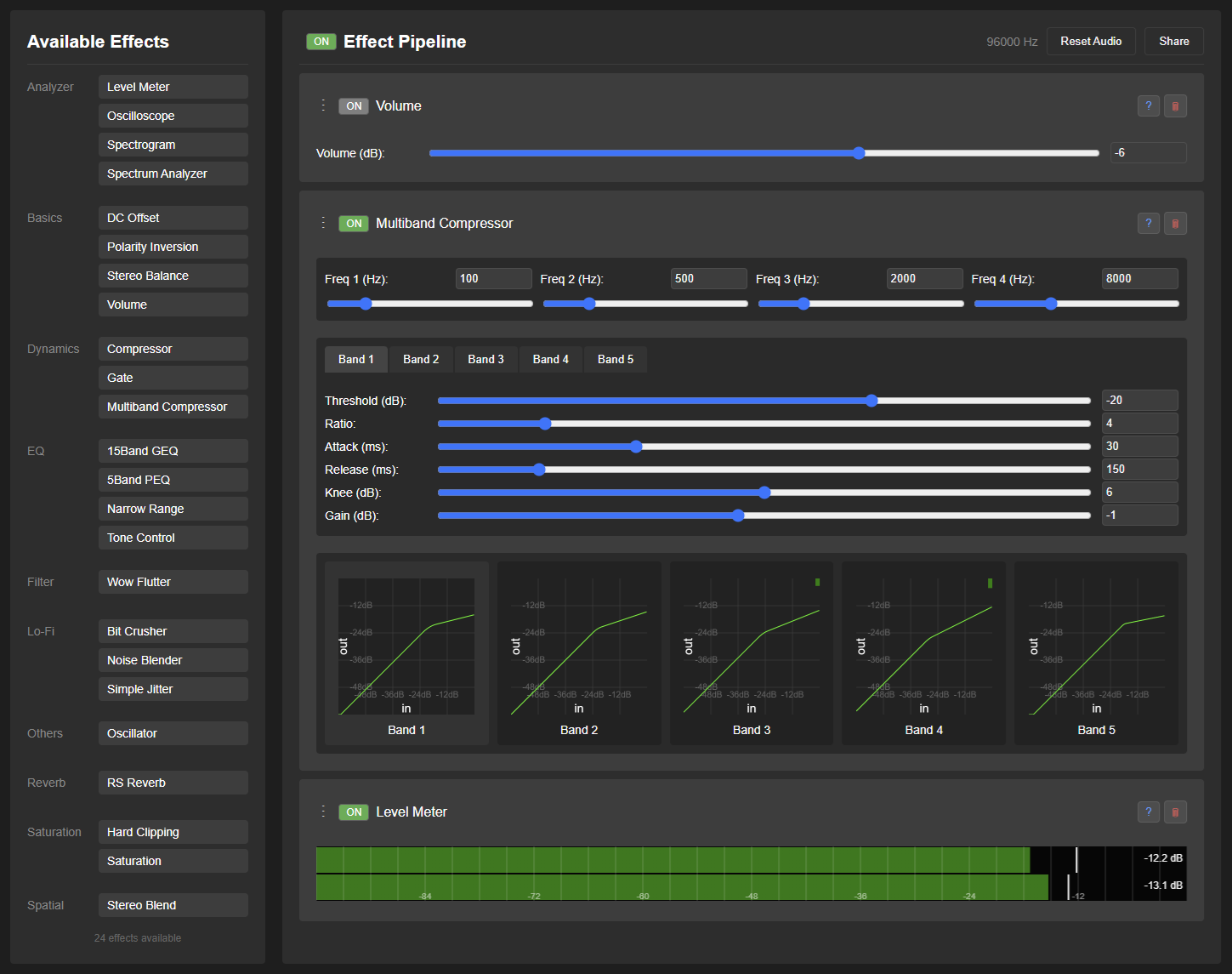
| Dynamics | Multiband Compressor | steady, radio-like listening sound के लिए 5-band volume balancing | विवरण |
| Dynamics | Multiband Expander | बहुत flat लगने वाली recordings में natural contrast वापस लाने वाला 5-band expander | विवरण |
| Dynamics | Multiband Transient | bass, mid और treble ranges में attack और sustain को अलग-अलग shape करता है | विवरण |
| Dynamics | Power Amp Sag | high load conditions में power amplifier voltage sag simulate करता है | विवरण |
| Dynamics | Transient Shaper | attacks और sustain shape करके music की punch और body समायोजित करता है | विवरण |
| EQ | 15Band GEQ | 15-band graphic equalizer | विवरण |
| EQ | 15Band PEQ | detailed listening tone adjustment के लिए 15-band parametric equalizer | विवरण |
| EQ | 5Band Dynamic EQ | threshold-based frequency adjustment वाला 5-band dynamic equalizer | विवरण |
| EQ | 5Band FIR PEQ | Minimum Phase या Linear Phase FIR filtering वाला 5-band parametric equalizer | विवरण |
| EQ | 5Band PEQ | bass, mids और treble shape करने के लिए flexible 5-band equalizer | विवरण |
| EQ | Band Pass Filter | specific frequencies पर focus करता है | विवरण |
| EQ | Comb Filter | फेज़िंग जैसी, खोखली या metallic coloration जोड़ता है | विवरण |
| EQ | Earphone Cable Sim | सामान्य ईयरफोन केबल से होने वाले आवृत्ति-प्रतिक्रिया बदलाव आम तौर पर कितने छोटे रहते हैं, यह जांचने में मदद करता है | विवरण |
| EQ | Group Delay EQ | Tone बदले बिना हर frequency band की delay समायोजित करता है | विवरण |
| EQ | Group Delay PEQ | Tone बदले बिना हर frequency की delay को पाँच parametric bands से नियंत्रित करता है | विवरण |
| EQ | Hi Pass Filter | unwanted low frequencies को precision से हटाता है | विवरण |
| EQ | Lo Pass Filter | unwanted high frequencies को precision से हटाता है | विवरण |
| EQ | Loudness Equalizer | low-volume listening के लिए frequency balance correction | विवरण |
| EQ | Narrow Range | high-pass और low-pass filters का combination | विवरण |
| EQ | Room EQ | सेव की गई room measurements पर आधारित FIR correction | विवरण |
| EQ | Tilt EQ | quick tone shaping के लिए tilt equalizer | विवरण |
| EQ | Tonal Balance EQ | लंबी अवधि के tonal balance को music style के target की ओर अपने-आप correct करता है | विवरण |
| EQ | Tone Control | three-band tone control | विवरण |
| Lo-Fi | AM Radio Simulator | संगीत को मॉडल की गई AM प्रसारण और रिसीवर शृंखला से गुजारता है | विवरण |
| Lo-Fi | Bit Crusher | bit depth reduction और zero-order hold effect | विवरण |
| Lo-Fi | Cassette Artifacts | संगीत को मॉडल की गई compact cassette पर रिकॉर्ड करके Type I/II/IV deck और Dolby B/C के साथ वापस चलाता है | विवरण |
| Lo-Fi | Digital Error Emulator | अलग-अलग digital audio transmission errors और vintage digital equipment characteristics simulate करता है | विवरण |
| Lo-Fi | DSD64 IMD Simulator | DSD64 ultrasonic noise से audible intermodulation distortion simulate करता है | विवरण |
| Lo-Fi | FM Radio Simulator | संगीत को भौतिक रूप से सिम्युलेट की गई FM प्रसारण और रिसीवर श्रृंखला से गुज़ारता है | विवरण |
| Lo-Fi | G.726 Simulator | ITU-T G.726 speech codec encode/decode round trip का अनुकरण वैकल्पिक noisy radio link के साथ करता है | विवरण |
| Lo-Fi | GSM-FR Simulator | 13 kbit/s GSM-FR speech codec encode/decode round trip का अनुकरण radio link पर frame erasure concealment के साथ करता है | विवरण |
| Lo-Fi | Hum Generator | vintage/lo-fi listening के लिए adjustable 50/60 Hz electrical hum ambience जोड़ता है | विवरण |
| Lo-Fi | MD Simulator | MiniDisc युग के ATRAC encode/decode round trip का अनुकरण करता है | विवरण |
| Lo-Fi | MP3 Codec Simulator | कम bitrate पर साफ़ MPEG Layer III encode/decode round trip का अनुकरण करता है | विवरण |
| Lo-Fi | Noise Blender | lo-fi ambience के लिए adjustable background noise texture जोड़ता है | विवरण |
| Lo-Fi | SBC Codec Simulator | Bluetooth A2DP SBC का encode/decode round trip वैकल्पिक link packet loss और concealment के साथ पुनः बनाता है | विवरण |
| Lo-Fi | Simple Jitter | digital jitter simulation | विवरण |
| Lo-Fi | SW Radio Simulator | संगीत को मॉडल की गई शॉर्टवेव प्रसारण, आयनमंडलीय पथ और रिसीवर शृंखला से गुजारता है | विवरण |
| Lo-Fi | Tape Artifacts | संगीत को मॉडल किए गए reel-to-reel टेप पर रिकॉर्ड करके वापस चलाता है | विवरण |
| Lo-Fi | TV Audio Simulator | संगीत को मॉडल किए गए एनालॉग और NICAM टेलीविजन ध्वनि पथों से गुजारता है | विवरण |
| Lo-Fi | Vinyl Artifacts | vinyl-style pops, crackle, hiss, rumble और stereo noise bleed जोड़ता है | विवरण |
| Lo-Fi | Vinyl Simulator | input को modeled groove में काटकर physical stylus model से चलाता है | विवरण |
| Modulation | Auto Filter | LFO या amplitude envelope से resonant filter को sweep करता है | विवरण |
| Modulation | Auto Pan | हर stereo pair के level को sound field में सहजता से घुमाता है | विवरण |
| Modulation | Chorus | moving delays से chorus, ensemble, flanger या vibrato जोड़ता है | विवरण |
| Modulation | Doppler Distortion | subtle speaker cone movements से होने वाले natural, dynamic sound changes simulate करता है | विवरण |
| Modulation | Frequency Shifter | frequencies को shift करता है, ring modulation या barber-pole shift लगाता है | विवरण |
| Modulation | Phaser | classic या barber-pole sweep से moving peaks और notches बनाता है | विवरण |
| Modulation | Pitch Shifter | tempo बदले बिना music pitch ऊपर या नीचे करता है | विवरण |
| Modulation | Pitch Shifter HQ | ध्यान से सुनने के लिए कम phase artifacts के साथ pitch ऊपर या नीचे करता है | विवरण |
| Modulation | Rotary Speaker | horn और drum की स्वतंत्र rotation को जोड़ता है | विवरण |
| Modulation | Tremolo | volume-based modulation effect | विवरण |
| Modulation | Wow Flutter | vintage character के लिए tape या record-style subtle pitch wavering जोड़ता है | विवरण |
| Resonator | Adaptive Prediction | ऑडियो का अनुमान लगाना सीखकर अवशेष निकालता है या बदलता हुआ अनुनाद बनाता है | विवरण |
| Resonator | Horn Resonator | customizable dimensions वाला horn resonance simulation | विवरण |
| Resonator | Horn Resonator Plus | natural listening color के लिए smoother horn-speaker resonance | विवरण |
| Resonator | Modal Resonator | 5 resonators तक वाला frequency resonance effect | विवरण |
| Restoration | Click Remover | छोटे क्लिक, क्रैकल, पॉप और ड्रॉपआउट ठीक करता है | विवरण |
| Restoration | Clip Restorer | hard clipping से चपटे हुए पीक को बहाल करता है | विवरण |
| Restoration | Hum Remover | स्थिर इलेक्ट्रिकल हम और उसके harmonics हटाता है | विवरण |
| Restoration | Noise Reduction | संगीत को बनाए रखते हुए लगातार पृष्ठभूमि शोर कम करता है | विवरण |
| Reverb | Dattorro Plate Reverb | Dattorro algorithm आधारित classic plate reverb | विवरण |
| Reverb | FDN Reverb | rich, dense reverb textures वाला Feedback Delay Network reverb | विवरण |
| Reverb | IR Reverb | इम्पोर्ट की गई room और equipment impulse responses वाला convolution reverb | विवरण |
| Reverb | RS Reverb | natural diffusion वाला random scattering reverb | विवरण |
| Saturation | Bandwidth Extender | पहचाने गए या निर्धारित cutoff के ऊपर high-frequency content बनाता है | विवरण |
| Saturation | Bass Extender | उपयुक्त low-frequency content से एक octave नीचे bass बनाता है | विवरण |
| Saturation | Dynamic Saturation | speaker cones के nonlinear displacement को simulate करता है | विवरण |
| Saturation | Exciter | clarity और presence बढ़ाने के लिए harmonic content जोड़ता है | विवरण |
| Saturation | Hard Clipping | digital hard clipping effect | विवरण |
| Saturation | Harmonic Distortion | 2nd से 5th order तक adjustable harmonic distortion से character जोड़ता है | विवरण |
| Saturation | Multiband Saturation | low, mid और high ranges में warmth या edge अलग-अलग जोड़ता है | विवरण |
| Saturation | Saturation | warm analog-style richness और character जोड़ता है | विवरण |
| Saturation | Sub Synth | bass enhancement के लिए filtered low-frequency signal मिलाता है | विवरण |
| Saturation | Tube Simulator | tube line stages और push-pull या 300B/2A3 single-ended triode power amplifiers को मॉडल करता है | विवरण |
| Spatial | Crossfeed Filter | natural stereo imaging के लिए headphone crossfeed filter | विवरण |
| Spatial | Crosstalk Cancellation | कान के पास की माप से स्टीरियो स्पीकरों के बीच क्रॉसटॉक घटाता है | विवरण |
| Spatial | MS Matrix | center/ambience adjustments के लिए stereo और Mid/Side के बीच convert करता है | विवरण |
| Spatial | Multiband Balance | 5-band frequency-dependent stereo balance control | विवरण |
| Spatial | Phase Select EQ | L/R phase difference और Balance से चुने गए frequency components को boost या cut करता है | विवरण |
| Spatial | Spatial Mapper | Direct, Diffuse और Residual ध्वनि को अलग करके flexible multichannel routing करता है | विवरण |
| Spatial | Stereo Blend | polarity-swapped stereo से mono होते हुए enhanced stereo तक stereo width control करता है | विवरण |
| Others | Oscillator | speakers/headphones जांचने के लिए test tone और noise generator | विवरण |
| Others | SFZ Note Player | पहचाने गए नोटों को आयात किए गए SFZ वाद्य से बजाता है | विवरण |
| Control | Section | effects को group करता है ताकि पूरा section bypass या restore किया जा सके | विवरण |
तकनीकी जानकारी
ब्राउज़र संगतता
Frieve EffeTune को Google Chrome पर जांचा और सत्यापित किया गया है। एप्लिकेशन को ऐसे आधुनिक ब्राउज़र की जरूरत है जो इनका समर्थन करता हो:
- Web Audio API
- Audio Worklet
- getUserMedia API
- Drag and Drop API
- Service Worker (इंस्टॉल करने योग्य/ऑफ़लाइन वेब ऐप समर्थन के लिए)
ब्राउज़र समर्थन विवरण
- Chrome/Chromium
- पूरी तरह समर्थित और अनुशंसित
- सर्वोत्तम प्रदर्शन के लिए नवीनतम संस्करण पर अपडेट करें
- Firefox/Safari
- सीमित समर्थन
- आउटपुट डिवाइस का चयन, Wake Lock, इंस्टॉल का व्यवहार या ऑडियो फ़ाइल फ़ॉर्मेट जैसी कुछ सुविधाएँ ब्राउज़र के अनुसार अलग हो सकती हैं
- सर्वोत्तम अनुभव के लिए Chrome इस्तेमाल करने पर विचार करें
अनुशंसित नमूना दर
EffeTune की नमूना दर 96 kHz पर सेट करें। इससे सैचुरेशन जैसे नॉनलीनियर इफ़ेक्ट से पैदा होने वाला सुनाई देने वाला aliasing कम होता है। यह सेटिंग EffeTune की आंतरिक प्रोसेसिंग दर तय करती है और आपके OS, ऑडियो इंटरफ़ेस या वर्चुअल ऑडियो डिवाइस की नमूना दर से स्वतंत्र रूप से काम करती है। ऐप में दिखाई गई वास्तविक नमूना दर जाँचें: सेटिंग सहेजने तक यह OS या ब्राउज़र के डिफ़ॉल्ट का पालन कर सकती है, और 96 kHz उपलब्ध न होने पर वेब ऐप किसी दूसरी दर पर चल सकता है। प्लेबैक कटे तो पहले ज़्यादा प्रोसेसिंग लेने वाले इफ़ेक्ट बंद करें या चेन छोटी करें; ज़रूरत हो तभी नमूना दर घटाएँ।
विकास गाइड

अपने audio plugins बनाना चाहते हैं? हमारी प्लगइन विकास गाइड देखें।
DSP लाइब्रेरी
EffeTune का DSP इंजन Python, JavaScript और ब्राउज़र AudioWorklet के लिए एक स्वतंत्र, नियतात्मक (deterministic) और MIT लाइसेंस वाली लाइब्रेरी के रूप में भी उपलब्ध है। इसकी सार्वजनिक Chain स्कीमा और जनरेट किया गया इफ़ेक्ट कैटलॉग EffeTune ऐप के बिना भी इस्तेमाल किए जा सकते हैं। EffeTune DSP Library दस्तावेज़ देखें।
इंस्टॉलेशन और पूरे चलने योग्य उदाहरणों के लिए पैकेज क्विकस्टार्ट देखें:
DSP Library गाइड में इफ़ेक्ट, स्कीमा, प्रोसेसिंग का व्यवहार और ज़रूरी एसेट्स शामिल हैं।