
Frieve EffeTune 
一款专为音频爱好者打造的实时音频效果处理器。通过 EffeTune,你可以为任何音频源添加高品质效果,实时按自己的喜好调校声音,获得更理想的听音体验。
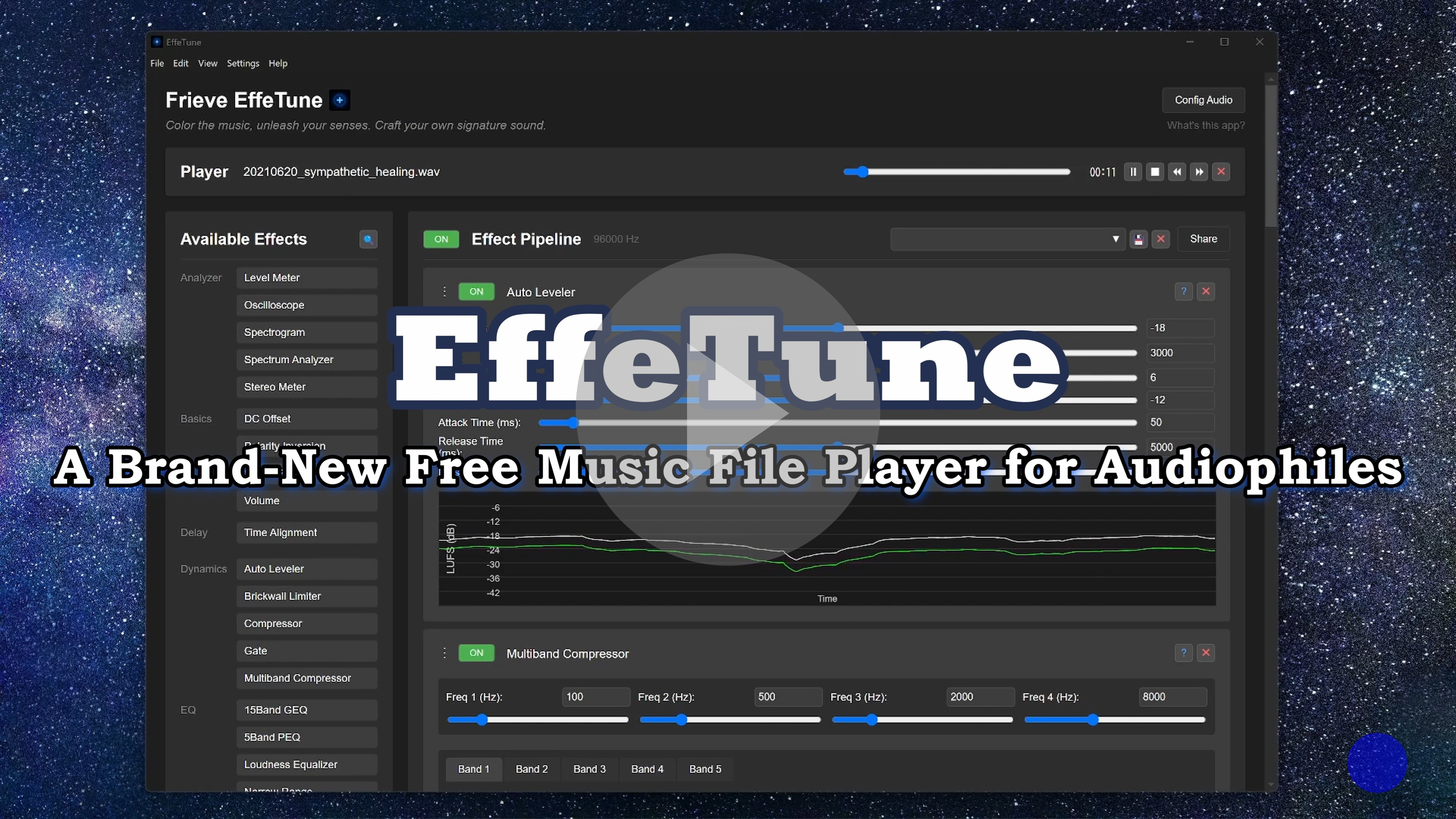
介绍视频
概念
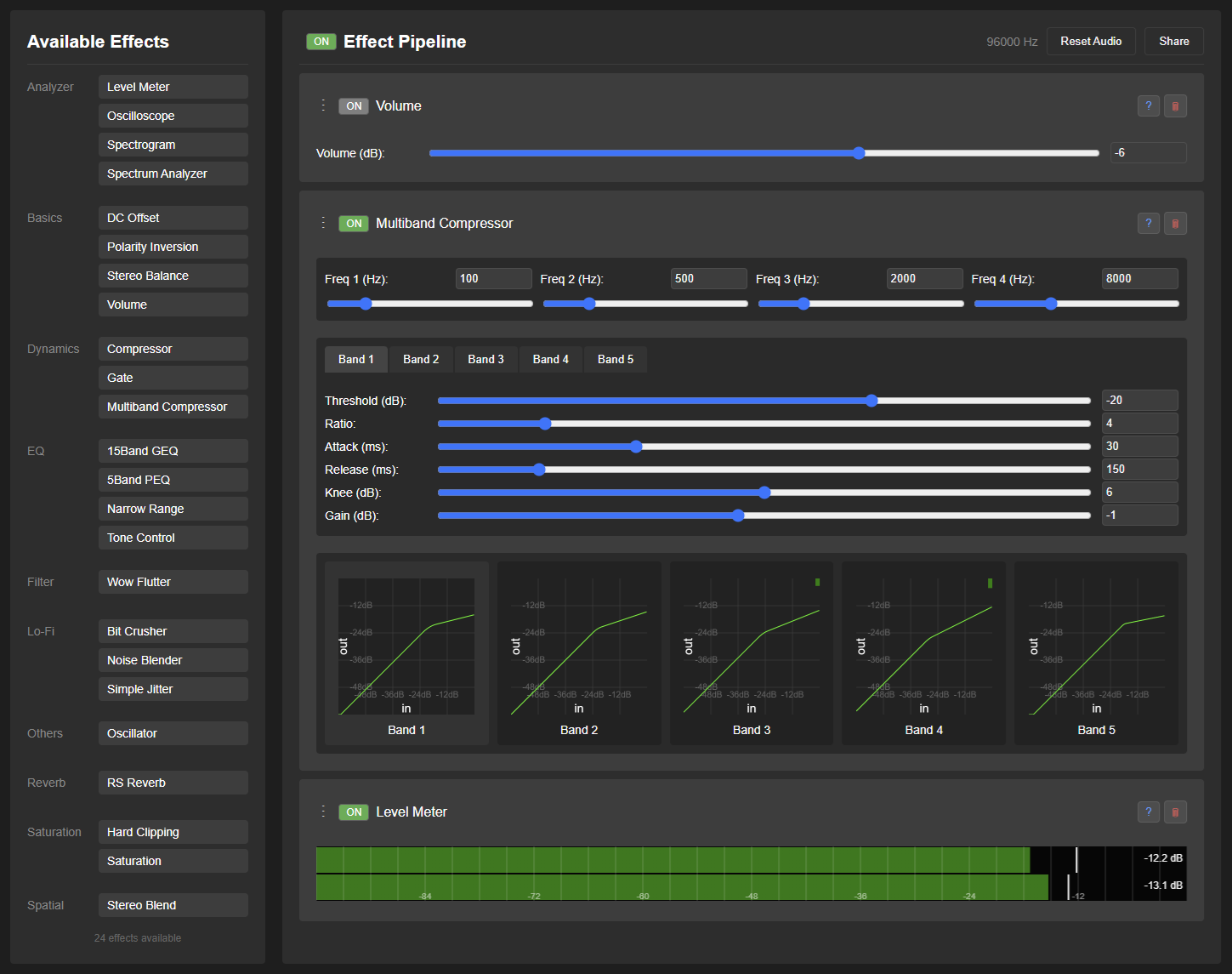
EffeTune 专为想要获得更理想听音体验的音频爱好者而设计。无论是流媒体播放还是实体介质播放,EffeTune 都能让你叠加高品质效果,按个人偏好精细调整声音。把你的电脑变成一台强大的音频效果处理器,串联在音源与音箱或功放之间。
拒绝玄学,唯凭科学。
功能
- 实时音频处理
- 拖放式界面构建效果链
- 可扩展的分类效果系统
- 实时音频可视化
- 可自由排布动态图表、专辑封面和曲目信息的 Visualizer
- 可实时修改的音频管道
- 使用当前效果链离线处理音频文件
- 可浏览本地子文件夹、元数据和播放列表的音乐库
- 桌面应用的紧凑型置顶迷你播放器
- 用于系统校准的频率响应测量与校正
- 多声道处理与输出
- 便于手机和平板使用的移动端网页布局
设置指南
请根据你要收听的音频来源,选择下方对应的设置方式。
音乐文件播放器设置
- 在浏览器中打开 EffeTune 网页应用,或启动 EffeTune 桌面应用
- 打开并播放音乐文件,确认播放正常
- 点击 打开音乐文件 按钮并选择音乐文件
- 或打开音乐文件并选择 EffeTune 作为打开方式(仅桌面应用)
- 或从 文件 菜单选择 打开音乐文件…(仅桌面应用)
- 或直接将音乐文件拖入窗口
- 如果只使用音乐文件播放器,可在 音频设置 中将 输入设备: 设为 无(仅音乐文件播放器),从而不使用实时音频输入。桌面应用默认使用此设置;如果已保存输入设备设置,则继续使用已保存的设置。
桌面版内置浏览器
桌面版的 浏览器 可让网站音频通过当前效果链播放,无需虚拟音频设备。
- 点击顶部的 浏览器,即可开始处理浏览器音频。
- 输入 HTTP 或 HTTPS 地址,然后使用网站自己的操作登录并播放音乐。如果省略协议,会使用 HTTPS。
- 切换到 Effect Pipeline 调整声音。切换视图不会中断浏览器音频。
使用后退、前进、重新加载和停止加载来浏览页面。打开书签,即可添加当前页面、打开已保存的页面、重命名或删除书签。浏览器菜单提供在默认浏览器中打开、设为起始页和清除网站数据。书签和起始页会保存。网站登录状态单独保留,重启应用后仍可使用。浏览器页面的缩放比例与应用的缩放比例保持一致。
打开或返回 浏览器 时,会自动选择浏览器音频。浏览器音频会与所选输入设备的音频混合播放。将输入设备设为无,即可仅收听浏览器音频。播放器的音频输入选项不会影响浏览器播放。本地音乐文件也可以与浏览器音频同时播放。如果音频捕获中断,请再次点击 浏览器 重试。清除网站数据会退出网站登录并删除其保存的数据,同时保留书签。
点击浏览器工具栏中的关闭,即可停止浏览器音频处理,并返回 Effect Pipeline。页面和浏览历史会保留。再次打开 浏览器 时,会恢复处理同一页面的音频。
在设置 > 配置… > 浏览器 中,可以调整以下选项:
- 起始页:首次打开浏览器时显示的 HTTP 或 HTTPS 地址。输入框默认为空;留空时打开 EffeTune 流媒体指南。重置会清空输入框,不改变当前页面。
- 在默认浏览器中打开新标签页:默认开启。关闭后,这类链接会在 EffeTune 的浏览器内打开。登录窗口等单独窗口不受此设置影响,仍在 EffeTune 内打开。
- User-Agent:向网站提供的浏览器标识信息。默认将浏览器标识为兼容 Chrome 的浏览器,并包含 EffeTune 名称。留空或点击重置即可恢复默认值。更改后,请在浏览器中重新加载页面。
有些网站不允许使用内置浏览器、登录、播放受保护内容或采集音频。可用性取决于网站和操作系统,无法保证 DRM 内容的播放。如果网站拒绝登录,请尝试网站提供的其他登录方式,或使用常用浏览器。在常用浏览器中登录不会使 EffeTune 内也登录。浏览器仅适用于桌面版。
浏览器扩展设置
无需虚拟音频设备,即可为最多四个 Chrome 或 Edge 标签页分别设置独立效果链、按 URL 选择预设并指定采样率。详见浏览器扩展指南。
- 从 Chrome 或 Edge 商店安装 EffeTune 扩展。
- 在需要处理音频的标签页中播放声音,从浏览器工具栏打开 EffeTune,选择 Start on this tab。
- 选择 Edit pipeline,添加效果并调整声音。
流媒体服务设置
处理流媒体服务(如 Spotify、YouTube Music 等)的音频:
桌面版可先尝试内置浏览器。如需使用独立的流媒体应用,或内置浏览器无法播放的音源,请按下方说明配置音频设备。
- 前提条件:
- 安装虚拟音频设备(例如 VB Cable、Voice Meeter 或 ASIO Link Tool)
- 将流媒体服务的音频输出设置为该虚拟音频设备
- 配置:
- 在浏览器中打开 EffeTune 网页应用,或启动 EffeTune 桌面应用
- 选择虚拟音频设备作为输入源
- 在 Chrome 中,首次打开时会弹出对话框,要求选择并允许音频输入
- 从 设置 菜单打开 音频设置,选择输入/输出设备和音频格式
- 开始播放流媒体音乐
- 确认音频正通过 EffeTune 传输
- 如需更详细的设置说明,请参阅常见问题
外部音频设备设置
将 EffeTune 用于 CD 播放机、网络播放器或其他外部音源:
- 将音频接口连接到计算机
- 在浏览器中打开 EffeTune 网页应用,或启动 EffeTune 桌面应用
- 将音频接口选为输入和输出设备
- 在 Chrome 中,首次打开时会弹出对话框,要求选择并允许音频输入
- 从 设置 菜单打开 音频设置,选择输入/输出设备和音频格式
- 此时音频接口即作为多效果处理器工作:
- 输入:CD 播放机、网络播放器或其他音频源
- 处理:通过 EffeTune 进行实时效果处理
- 输出:将处理后的音频输出到功放或音箱
使用方法
首次启动时,简短的导览会介绍在哪里播放音乐、添加效果和调整声音。你可以随时通过设置菜单中的 查看界面导览 再次查看,也可以从桌面应用的 帮助 菜单或移动端的菜单按钮打开。
构建效果链
- 屏幕左侧列出了可用效果
- 使用“Available Effects”旁边的搜索按钮筛选效果
- 输入任意文本,按名称或分类查找效果
- 按 ESC 清除搜索
- 将效果从列表拖放到 Effect Pipeline 区域
- 在移动端,打开 效果 选项卡并点击 + 按钮,从全屏列表中添加效果
- 效果按从上到下的顺序依次处理
- 拖动手柄 (⋮) 或点击 ▲▼ 按钮调整效果顺序
- 对于 Section 效果:按住 Shift 点击 ▲▼ 按钮可移动整个分段(从一个 Section 到下一个 Section、流程开头或流程末尾)
- 点击效果名称可展开或收起其设置
- 按住 Shift 点击 Section 效果,可展开/收起该分段内的所有效果
- 按住 Shift 点击其他效果,可展开/收起除 Analyzer 分类外的所有效果
- 按住 Ctrl 点击,可展开/收起所有效果
- 使用 ON 按钮旁通单个效果
- 点击 ? 按钮可在新标签页中打开详细文档
- 使用 × 按钮删除效果
- 对于 Section 效果:按住 Shift 点击 × 按钮可删除整个分段
- 点击路由按钮设置要处理的声道以及输入和输出总线
- 点击效果上的 效果预设 按钮,可仅保存或应用该效果的设置
用音乐库查找音乐
您可以将设备中保存的音乐文件整理为音乐库。
- 在电脑端点击页眉中的 音乐库 按钮,在移动端打开 音乐库 选项卡,或在桌面应用中选择 视图 > 音乐库。
- 选择 添加音乐文件夹,为包含音乐文件的文件夹建立索引。与所引用 WAV 或 FLAC 文件放在同一文件夹中的外部 CUE 文件,可将整轨专辑拆分为独立曲目。
- 可按 曲目、专辑、艺人、流派、子文件夹、文件夹、最近添加 或 播放列表 浏览,也可使用 搜索音乐库 筛选曲目。
- 使用 播放 通过当前效果链聆听,或用 下一首播放、添加到队列 和 添加到播放列表 管理播放顺序。
- 修改文件后使用 重新扫描;如果浏览器或文件夹权限失效,使用 重新连接。
Visualizer
您可以欣赏基于当前播放音乐的可视化效果。
可从电脑端页眉、移动端 播放器 选项卡或桌面应用的 视图 菜单打开 Visualizer。选择内置布局,或点击 Edit 自由排布音频图表、封面与曲目信息。修改会立即生效,并在下次启动时恢复;如需保存命名副本,请使用预设对话框。将鼠标移到画面上或轻点画面并选择 ⛶ 可铺满应用窗口。有关编辑、效果和显示选项,请参阅 Visualizer 指南。
使用预设
您可以保存和加载自己创建的效果链。
点击 Effect Pipeline 标题栏中的 效果链预设 按钮打开预设对话框。
- 从已保存的预设列表中选择即可加载,恢复包含效果顺序、设置和 ON/OFF 状态在内的完整效果链。
- 输入名称并选择 保存,即可保存当前效果链。
- 使用对应行的重命名按钮可更改预设名称。
- 选择一个或多个已保存预设,点击 删除所选项目 并确认即可删除。
- 按 Ctrl+S(macOS 为 Cmd+S)可直接打开对话框并编辑当前预设名称。
每个效果还配有独立的 效果预设 按钮,可用于打开系统预设(若该效果提供),以及保存、重命名、加载或删除该效果的个人预设。效果预设只改变该效果自身的参数,不会更改 ON/OFF 状态或总线路由。
原有的 .effetune_preset 文件导入、导出与分享功能仍用于完整效果链预设。
效果通用操作
- 如需微调滑块,请按住 Shift 拖动,数值会按最小步进变化
- 可取正负值的滑块会从 0 填充到当前值;Ratio 滑块以 1.0 为起点。
- 在支持的频率或音符图表上,沿坐标轴拖动即可通过效果链试听所选频率。在 配置 > 常规 > 频率试听声音 中,可选择 正弦波(默认,-12 dB)或以该频率为中心的 带通噪声。Note Spectrogram、Pitch Meter、Chroma Spiral 和钢琴键盘始终使用正弦波。钢琴键盘会吸附到最近的半音,在琴键上拖动可试听对应音高
使用分组功能
您可以将多个效果分组并统一操作。
- Section 效果的用法:
- 在一组效果的开头添加 Section 效果
- 在 Comment 栏输入便于识别的名称
- 切换 Section 的 ON/OFF 可在保留各效果自身 ON/OFF 状态的同时,整段旁通或恢复该组效果
- 使用多个 Section 效果可将效果链整理为清晰的逻辑分段
- 控制类效果详情
使用 AB Pipeline 功能
您可以在两条效果链之间切换,对比聆听效果。
- AB Pipeline 概述:
- EffeTune 可同时维护两条独立的效果流程:Pipeline A 和 Pipeline B
- 启动时仅加载 Pipeline A,Pipeline B 会在需要时创建
- 所有处理、保存、加载和编辑操作均作用于当前选中的 Pipeline
- AB 切换按钮:
- 位于 Effect Pipeline 标题栏右侧
- 默认显示“A”(当前激活 Pipeline A)
- 点击可在 Pipeline A 与 Pipeline B 之间切换
- 若切换时 Pipeline B 尚不存在,会将 Pipeline A 的设置复制到 Pipeline B
- AB 菜单(下拉按钮):
- 位于 AB 切换按钮右侧
- “A → B”:将 Pipeline A 的设置复制到 Pipeline B 并切换到 Pipeline B
- “B → A”:将 Pipeline B 的设置复制到 Pipeline A 并切换到 Pipeline A
- 双盲测试:
- 在不知道当前播放哪一条流程的情况下,凭听感对比 Pipeline A 和 Pipeline B
- 可运行 ABX 测试检验能否真正听出两条流程的差异,或运行 A/B 偏好测试找出更喜欢哪一条,并提供统计显著性检验
- 从 AB 切换按钮右侧的 ▼ 菜单打开(桌面应用也可从 文件 菜单打开)
- 双盲测试详情
效果选择和键盘快捷键
- 效果选择方式:
- 点击效果标题栏可选择单个效果
- 按住 Ctrl 点击可选择多个效果
- 点击 Pipeline 区域的空白处可取消全选
- 键盘快捷键:
- Ctrl + Z: 撤销
- Ctrl + Y: 重做
- Ctrl + S: 保存当前流程
- Ctrl + Shift + S: 将当前流程另存为
- Ctrl + X: 剪切选中效果
- Ctrl + C: 复制选中效果
- Ctrl + V: 从剪贴板粘贴效果
- Ctrl + F: 搜索效果
- Ctrl + A: 全选流程中的所有效果
- Delete: 删除选中效果
- ESC: 取消选择所有效果
- T: 在 Pipeline A 和 Pipeline B 之间切换
- A: 切换到 Pipeline A
- B: 切换到 Pipeline B
- 键盘快捷键(使用播放器时):
- Space:播放/暂停
- Ctrl + → 或 N:下一曲
- Ctrl + ← 或 P:上一曲
- Shift + → 或 F 或 .:快进 10 秒
- Shift + ← 或 R 或 ,:快退 10 秒
- Ctrl + M:切换循环模式
- Ctrl + H:切换随机播放模式
- T:切换 Pipeline A/B
- A:切换到 Pipeline A
- B:切换到 Pipeline B
处理音频文件
您可以用效果链处理音乐文件,并将处理后的音频保存为新文件。
- 文件拖放或文件选择区域:
- Effect Pipeline 下方始终显示专用的文件拖放区
- 支持单个或多个音频文件
- 使用当前 Pipeline 的设置处理文件
- 效果按 Pipeline 的采样率运行,输出采样率转换在效果处理完成后进行
- 处理状态:
- 进度条显示当前处理进度
- 处理时间取决于文件大小与效果链复杂度
- 下载或保存选项:
- 在 设置 > 配置… > 离线文件输出 中可选择 WAV 或 FLAC,并设置采样率与品质。FLAC 支持 16 位或 24 位无损编码;默认格式为 96 kHz、24 位 PCM WAV
- 不同格式的声道数上限不同。若文件超出所选格式上限,EffeTune 不会自动下混,而会停止并提示处理方式
- 处理多个文件时,先选择输出文件夹,每个文件处理完成后会直接保存到该文件夹
- 在不支持选择文件夹的旧版浏览器中,多个文件会打包为 ZIP 下载
分享效果链
你可以与其他用户分享自己的效果链配置。
- 配好效果链后,点击 Effect Pipeline 右上角的 分享 按钮
- 网页应用的 URL 会自动复制到剪贴板
- 将复制的 URL 发给他人,对方打开链接即可重现完全相同的效果链
- 分享链接保存了重现所需的效果设置;日常使用时,网页应用也会将工作状态保存在浏览器存储中
- 在桌面应用中,可从 文件 菜单将设置导出为
.effetune_preset文件 - 分享导出的
.effetune_preset文件;该文件也可直接拖入网页应用窗口加载
备份和恢复已保存的数据
打开 设置 > 备份 / 恢复,即可在网页应用、桌面应用和浏览器扩展之间迁移已保存的效果链预设、效果预设、脉冲响应和测量结果。在网页应用和桌面应用中,还可以包含已命名的 Visualizer 预设。选择预设时,会自动选中它所使用的测量数据或脉冲响应数据。
包含测量数据 和 包含脉冲响应数据 默认开启,使备份无需依赖其他文件即可恢复。只有当目标环境中已有对应的测量文件或脉冲响应文件时,才需要关闭这两个选项。恢复的脉冲响应会添加到 EffeTune 的 脉冲响应库。恢复备份不会更改当前的效果链、音量、所选预设、设备设置、音乐库或扩展的 URL 规则。每个 .effetune_backup 文件最大支持 256 MB;如有需要,请将较大的备份拆分为多个文件。即使恢复中途停止,已完成的项目也会保留,可以放心地再次恢复同一文件。
分享备份前,请检查所选内容:备份中可能包含预设名称和注释、原始脉冲响应文件以及测量详情。音乐文件、音乐库数据、应用偏好设置、设备选择、URL 规则、凭据以及未保存的当前效果链不包含在备份中。
应用设置
打开 设置 > 配置…,可选择 语言、设置 启动时显示:(Effect Pipeline(默认)、音乐库 或 Visualizer)、配置 启动时的效果流程:,以及选择 主题(Graphite、Paper、Midnight、Ember 或 Mint)。当 启动时显示: 设为 音乐库 时,还可以选择首先打开的音乐库分类。 桌面版还可以选择 Browser 作为启动时显示的页面。
在 效果流水线列数 中,选择 手动 可用 +/− 按钮调整列数;选择 自动(默认),则会根据窗口宽度调整列数,让各列与效果列表一同容纳在窗口内。调整窗口大小时,自动模式会随之调整列数。
Microsoft Store 版通过 Microsoft Store 获取更新。在 设置 > 配置… 中,使用 打开 Microsoft Store 更新页面 检查更新,或使用 打开 Windows 启动应用设置 选择是否自动启动 EffeTune。此版本的设置和 Browser 登录信息与其他桌面版分开保存。
频率响应测量与校正
用麦克风测量音响系统,并生成可导入 EffeTune 的校正 EQ;请参阅频率响应测量与校正和 Pipeline Analyzer 指南。
音频重置
如果遇到断音、爆音等音频异常:
- 从 设置 菜单或移动端更多菜单中选择 重置音频;在桌面应用中,也可选择 视图 > 重新加载
- 音频管道将自动重建
- 当前效果链配置会完整保留
OpenHome 远程控制(桌面应用)
受支持的桌面版本可以通过同一局域网内的 OpenHome 应用进行控制。此功能默认关闭;有关设置、网络访问、兼容性和限制,请参阅 OpenHome 远程控制。
使用 AI 助手控制 EffeTune(MCP)
你可以让 Codex 或 Claude Code 完成 MCP 配置,随后协助你在 EffeTune 桌面应用中添加效果、调整参数,以及加载或保存预设。请使用能够在你电脑上运行命令的 AI 智能体。
- 在 EffeTune 桌面应用中打开 设置 > 远程控制…,开启 允许远程控制,然后点击 复制链接。
- 将下方提示词中的占位内容替换为刚复制的链接,发送给 AI 智能体:
请按照以下官方指南配置 EffeTune MCP。
https://github.com/Frieve-A/effetune/blob/main/mcp/README.md
连接链接:<在此粘贴复制的链接>
配置完成后,按提示重启客户端(如有需要),再试着问它:“显示我当前使用的效果。”请妥善保管连接链接;若点击了 新令牌 或更改了端口,请使用新链接重新配置。
常见效果组合
以下是一些常用的效果搭配,可用来改善不同场景下的听感:
耳机聆听优化
- Stereo Blend -> RS Reverb
- Stereo Blend: 调整立体声宽度,获得更自然的声场(60-100%)
- RS Reverb: 增添轻微的房间混响(10-20% mix)
- 结果: 耳机听感更自然、更不易疲劳
黑胶唱片模拟
- Wow Flutter -> Noise Blender -> Saturation
- Wow Flutter: 加入柔和的音高晃动
- Noise Blender: 营造黑胶底噪氛围
- Saturation: 增添模拟温暖感
- 结果: 富有黑胶唱片韵味的听感
FM 电台风格
- Multiband Compressor -> Stereo Blend
- Multiband Compressor: 营造“电台”般的声音
- Stereo Blend: 调整立体声宽度,获得舒适的声场(100-150%)
- 结果: 饱满顺滑的 FM 电台风格声音
Lo-Fi 质感
- Bit Crusher -> Simple Jitter -> RS Reverb
- Bit Crusher: 降低位深,营造复古颗粒感
- Simple Jitter: 加入数字时基瑕疵
- RS Reverb: 营造空间氛围
- 结果: 经典 Lo-Fi 质感
故障排除和常见问题
如果遇到问题,请参阅故障排除和常见问题。
若问题仍未解决,请通过 GitHub Issues 反馈。
可用效果
| 分类 | 效果 | 说明 | 文档 |
|---|---|---|---|
| Analyzer | Analog Meter | 用带有 VU、PPM、峰值和响度刻度的指针表显示声道电平 | 详情 |
| Analyzer | Chroma Spiral | 以一圈一个八度的螺旋显示各音名的频率成分强度 | 详情 |
| Analyzer | Level Meter | 显示带峰值保持的音频电平 | 详情 |
| Analyzer | Note Spectrogram | 以钢琴卷帘图显示随时间变化的估算音高 | 详情 |
| Analyzer | Oscilloscope | 实时波形可视化 | 详情 |
| Analyzer | Pitch Meter | 随时间跟踪一个基频及其调音偏差 | 详情 |
| Analyzer | Rhythm Analyzer | 显示速度、逐拍的发音,以及各声部相对节拍的超前或滞后 | 详情 |
| Analyzer | Spectrogram | 显示频谱随时间的变化 | 详情 |
| Analyzer | Spectrum Analyzer | 实时显示低频、中频和高频的强弱 | 详情 |
| Analyzer | Stereo Meter | 可视化立体声平衡与声道相关性 | 详情 |
| Basics | Bass Management | 将低频重定向到一个或多个低音炮,并将 LFE 与主声道低频相加 | 详情 |
| Basics | Channel Divider | 将立体声信号分成多个频段,并把各频段路由到独立的立体声输出对 | 详情 |
| Basics | DC Offset | DC 偏移调整 | 详情 |
| Basics | FIR Crossover | 将陡峭分频后的频段路由到立体声输出对的 FIR 分频器 | 详情 |
| Basics | Matrix | 灵活路由并混合音频通道 | 详情 |
| Basics | MultiChannel Panel | 多通道控制面板,支持音量、静音、独奏和延迟 | 详情 |
| Basics | Mute | 完全静音音频信号 | 详情 |
| Basics | Polarity Inversion | 信号极性反转 | 详情 |
| Basics | Stereo Balance | 立体声通道平衡控制 | 详情 |
| Basics | Volume | 基本音量控制 | 详情 |
| Delay | Delay | 标准延迟效果 | 详情 |
| Delay | Time Alignment | 为扬声器与聆听位置校准微调播放时序 | 详情 |
| Dynamics | Attack Tonal Balance | 平衡短促起音与持续音调结构 | 详情 |
| Dynamics | Auto Leveler | 基于LUFS测量的自动音量调整,以实现一致的聆听体验 | 详情 |
| Dynamics | Brickwall Limiter | 限制信号峰值以防止数字削波 | 详情 |
| Dynamics | Compressor | 平滑突然变大的段落,让聆听更舒适 | 详情 |
| Dynamics | Expander | 让低于阈值的安静声音更安静,以恢复动态对比 | 详情 |
| Dynamics | Gate | 在间隙或安静段落降低低电平声音 | 详情 |
| Dynamics | Multiband Compressor | 5 频段音量平衡,获得稳定、类似电台的聆听声音 | 详情 |
| Dynamics | Multiband Expander | 5 频段扩展器,为过于平坦的录音恢复自然对比 | 详情 |
| Dynamics | Multiband Transient | 分别塑造低频、中频和高频的起音与延音 | 详情 |
| Dynamics | Power Amp Sag | 模拟功率放大器在高负载条件下的电压跌落 | 详情 |
| Dynamics | Transient Shaper | 通过塑造起音与延音调整音乐的冲击力和厚度 | 详情 |
| EQ | 15Band GEQ | 15频段图示均衡器 | 详情 |
| EQ | 15Band PEQ | 用于细致聆听音色调整的 15 频段参数均衡器 | 详情 |
| EQ | 5Band Dynamic EQ | 基于阈值的频率调整的5频段动态均衡器 | 详情 |
| EQ | 5Band FIR PEQ | 采用 Minimum Phase 或 Linear Phase FIR 滤波的 5 频段参数均衡器 | 详情 |
| EQ | 5Band PEQ | 灵活塑造低频、中频和高频的 5 频段均衡器 | 详情 |
| EQ | Band Pass Filter | 专注于特定频率 | 详情 |
| EQ | Comb Filter | 添加相位感、中空感或金属感染色 | 详情 |
| EQ | Earphone Cable Sim | 用于确认普通耳机线差异造成的频率响应变化通常很小 | 详情 |
| EQ | Group Delay EQ | 在不改变音色的前提下调整各频段的延迟 | 详情 |
| EQ | Group Delay PEQ | 在不改变音色的前提下用五个参量频段调整各频率的延迟 | 详情 |
| EQ | Hi Pass Filter | 精确去除不需要的低频 | 详情 |
| EQ | Lo Pass Filter | 精确去除不需要的高频 | 详情 |
| EQ | Loudness Equalizer | 针对低音量聆听的频率平衡校正 | 详情 |
| EQ | Narrow Range | 高通和低通滤波器的组合 | 详情 |
| EQ | Room EQ | 根据已保存的房间测量进行FIR校正 | 详情 |
| EQ | Tilt EQ | 倾斜均衡器,用于快速音色塑造 | 详情 |
| EQ | Tonal Balance EQ | 按音乐风格目标自动校正长期音色平衡 | 详情 |
| EQ | Tone Control | 三频段音色控制 | 详情 |
| Lo-Fi | AM Radio Simulator | 让音乐经过建模的 AM 广播与接收链路 | 详情 |
| Lo-Fi | Bit Crusher | 降低位深并应用零阶保持效果 | 详情 |
| Lo-Fi | Cassette Artifacts | 把音乐录到建模的紧凑型卡带上,再通过带 Dolby B/C 的 Type I/II/IV 卡座放出来 | 详情 |
| Lo-Fi | Digital Error Emulator | 模拟各种数字音频传输错误和复古数字设备特性 | 详情 |
| Lo-Fi | DSD64 IMD Simulator | 模拟 DSD64 超声噪声引发的可闻互调失真 | 详情 |
| Lo-Fi | FM Radio Simulator | 让音乐通过物理仿真的 FM 广播与接收链路 | 详情 |
| Lo-Fi | G.726 Simulator | 模拟 ITU-T G.726 语音编解码往返处理,并可选叠加有误码的无线链路 | 详情 |
| Lo-Fi | GSM-FR Simulator | 模拟 13 kbit/s GSM-FR 语音编解码往返处理,含帧丢失隐藏的无线链路 | 详情 |
| Lo-Fi | Hum Generator | 加入可控的 50/60 Hz 电气嗡声氛围,适合复古/lo-fi 聆听 | 详情 |
| Lo-Fi | MD Simulator | 重现 MiniDisc 时代的 ATRAC 编码与解码往返处理 | 详情 |
| Lo-Fi | MP3 Codec Simulator | 模拟低码率 MPEG Layer III 的纯净编码/解码往返处理 | 详情 |
| Lo-Fi | Noise Blender | 加入可调背景噪声质感,营造 lo-fi 氛围 | 详情 |
| Lo-Fi | SBC Codec Simulator | 再现 Bluetooth A2DP SBC 编码/解码往返处理,并可选叠加链路丢包与隐藏处理 | 详情 |
| Lo-Fi | Simple Jitter | 数字抖动模拟 | 详情 |
| Lo-Fi | SW Radio Simulator | 让音乐经过建模的短波广播、电离层传播与接收链路 | 详情 |
| Lo-Fi | Tape Artifacts | 将音乐录到建模的开盘磁带上再放出来 | 详情 |
| Lo-Fi | TV Audio Simulator | 让音乐经过建模的模拟电视和NICAM数字电视伴音通路 | 详情 |
| Lo-Fi | Vinyl Artifacts | 加入黑胶风格的爆点、噼啪声、嘶声、隆隆声和立体声噪声串扰 | 详情 |
| Lo-Fi | Vinyl Simulator | 将输入刻入模拟唱槽,再用物理唱针模型播放 | 详情 |
| Modulation | Auto Filter | 通过LFO或音量包络扫动共振滤波器 | 详情 |
| Modulation | Auto Pan | 让每个立体声声道对的电平在声场中平滑移动 | 详情 |
| Modulation | Chorus | 通过移动延迟加入合唱、合奏、镶边或颤音 | 详情 |
| Modulation | Doppler Distortion | 模拟因扬声器振膜微动引起的自然动态音色变化 | 详情 |
| Modulation | Frequency Shifter | 进行频率平移、环形调制或理发杆式频移 | 详情 |
| Modulation | Phaser | 以经典或理发杆式扫频产生移动的峰和陷波 | 详情 |
| Modulation | Pitch Shifter | 在不改变速度的情况下升高或降低音乐音高 | 详情 |
| Modulation | Pitch Shifter HQ | 减少相位伪影,更细致地升高或降低音高 | 详情 |
| Modulation | Rotary Speaker | 结合高音号角与低音鼓的独立旋转 | 详情 |
| Modulation | Tremolo | 基于音量的调制效果 | 详情 |
| Modulation | Wow Flutter | 加入轻微磁带或唱片式音高摇摆,营造复古特性 | 详情 |
| Resonator | Adaptive Prediction | 学习音频预测,用于提取残差或生成不断变化的共鸣声 | 详情 |
| Resonator | Horn Resonator | 具有可自定义尺寸的号角共鸣模拟 | 详情 |
| Resonator | Horn Resonator Plus | 更平滑的号角扬声器共鸣,带来自然的聆听色彩 | 详情 |
| Resonator | Modal Resonator | 支持最多5个谐振器的频率共鸣效果 | 详情 |
| Restoration | Click Remover | 修复短促的咔嗒声、噼啪声、爆音和短暂断音 | 详情 |
| Restoration | Clip Restorer | 修复因硬削波而变平的峰值 | 详情 |
| Restoration | Hum Remover | 去除持续的电源嗡声及其谐波 | 详情 |
| Restoration | Noise Reduction | 在保留音乐的同时降低持续的背景噪声 | 详情 |
| Reverb | Dattorro Plate Reverb | 基于Dattorro算法的经典板式混响 | 详情 |
| Reverb | FDN Reverb | 反馈延迟网络混响,产生丰富密集的混响纹理 | 详情 |
| Reverb | IR Reverb | 使用导入房间和设备脉冲响应的卷积混响 | 详情 |
| Reverb | RS Reverb | 具有自然扩散的随机散射混响 | 详情 |
| Saturation | Bandwidth Extender | 在检测或指定的截止频率以上生成高频内容 | 详情 |
| Saturation | Bass Extender | 从合适的低频内容生成低一个八度的低音 | 详情 |
| Saturation | Dynamic Saturation | 模拟扬声器振膜的非线性位移 | 详情 |
| Saturation | Exciter | 添加谐波内容以增强清晰度和存在感 | 详情 |
| Saturation | Hard Clipping | 数字硬削波效果 | 详情 |
| Saturation | Harmonic Distortion | 通过可调的 2 至 5 阶谐波失真添加个性 | 详情 |
| Saturation | Multiband Saturation | 分别为低频、中频和高频添加暖度或边缘感 | 详情 |
| Saturation | Saturation | 添加模拟风格的温暖、丰润和个性 | 详情 |
| Saturation | Sub Synth | 混入经过滤波的低频信号以增强低音 | 详情 |
| Saturation | Tube Simulator | 模拟电子管线路级以及推挽或 300B/2A3 单端三极管功率放大器 | 详情 |
| Spatial | Crossfeed Filter | 用于自然立体声成像的耳机交叉馈送滤波器 | 详情 |
| Spatial | Crosstalk Cancellation | 使用耳边测量值减少立体声音箱之间的串扰 | 详情 |
| Spatial | MS Matrix | 在立体声和 Mid/Side 之间转换,用于调整中央与氛围成分 | 详情 |
| Spatial | Multiband Balance | 5 频段频率相关立体声平衡控制 | 详情 |
| Spatial | Phase Select EQ | 按 L/R 相位差和 Balance 选择并提升或衰减频率成分 | 详情 |
| Spatial | Spatial Mapper | 将声音分为 Direct、Diffuse 和 Residual,以便灵活进行多通道路由 | 详情 |
| Spatial | Stereo Blend | 从极性互换的立体声经单声道到增强立体声,控制声场宽度 | 详情 |
| Others | Oscillator | 用于检查扬声器/耳机的测试音和噪声发生器 | 详情 |
| Others | SFZ Note Player | 用导入的 SFZ 乐器播放检测到的音符 | 详情 |
| Control | Section | 将效果分组,让整个区段可被旁路或恢复 | 详情 |
技术信息
浏览器兼容性
Frieve EffeTune 已在 Google Chrome 上完成测试验证。应用需要支持以下特性的现代浏览器:
- Web Audio API
- Audio Worklet
- getUserMedia API
- Drag and Drop API
- Service Worker(用于可安装网页应用和离线启动)
浏览器支持详情
- Chrome/Chromium
- 完整支持,推荐使用
- 请更新到最新版本以获得最佳性能
- Firefox/Safari
- 支持有限
- 输出设备选择、Wake Lock、安装行为和支持的音频格式等功能因浏览器而异
- 建议使用 Chrome 以获得最佳体验
推荐采样率
请将 EffeTune 的 采样率 设为 96 kHz,这样可以减少饱和等非线性效果产生的可闻混叠。此设置决定 EffeTune 的内部处理采样率,独立于操作系统、音频接口或虚拟音频设备的采样率工作。请确认应用中显示的实际采样率:在保存设置之前,它可能沿用操作系统或浏览器的默认值;在网页应用中,如果无法使用 96 kHz,可能会改用其他采样率。如果播放出现断音,请先关闭高负载的效果或缩短效果链,只有在必要时才降低采样率。
开发指南

想要创建自己的音频插件?请参阅插件开发指南。
DSP 库
EffeTune 的 DSP 引擎同时也是一个独立、确定性、采用 MIT 许可证的库,可用于 Python、JavaScript 和浏览器 AudioWorklet。其公开的 Chain 架构和自动生成的效果目录无需 EffeTune 应用即可使用。详情请参阅 EffeTune DSP Library 文档。
安装方法和可直接运行的完整示例,请参阅各软件包的快速入门:
DSP Library 指南介绍了各效果、架构、处理行为以及所需的资源文件。