
Frieve EffeTune 
معالج تأثيرات صوتية فوري، مصمم لعشاق الصوت لتحسين تجربة الاستماع للموسيقى. يتيح لك EffeTune معالجة أي مصدر صوتي عبر تأثيرات عالية الجودة متنوعة، مما يمكنك من تخصيص وتحسين تجربة الاستماع في الوقت الحقيقي.
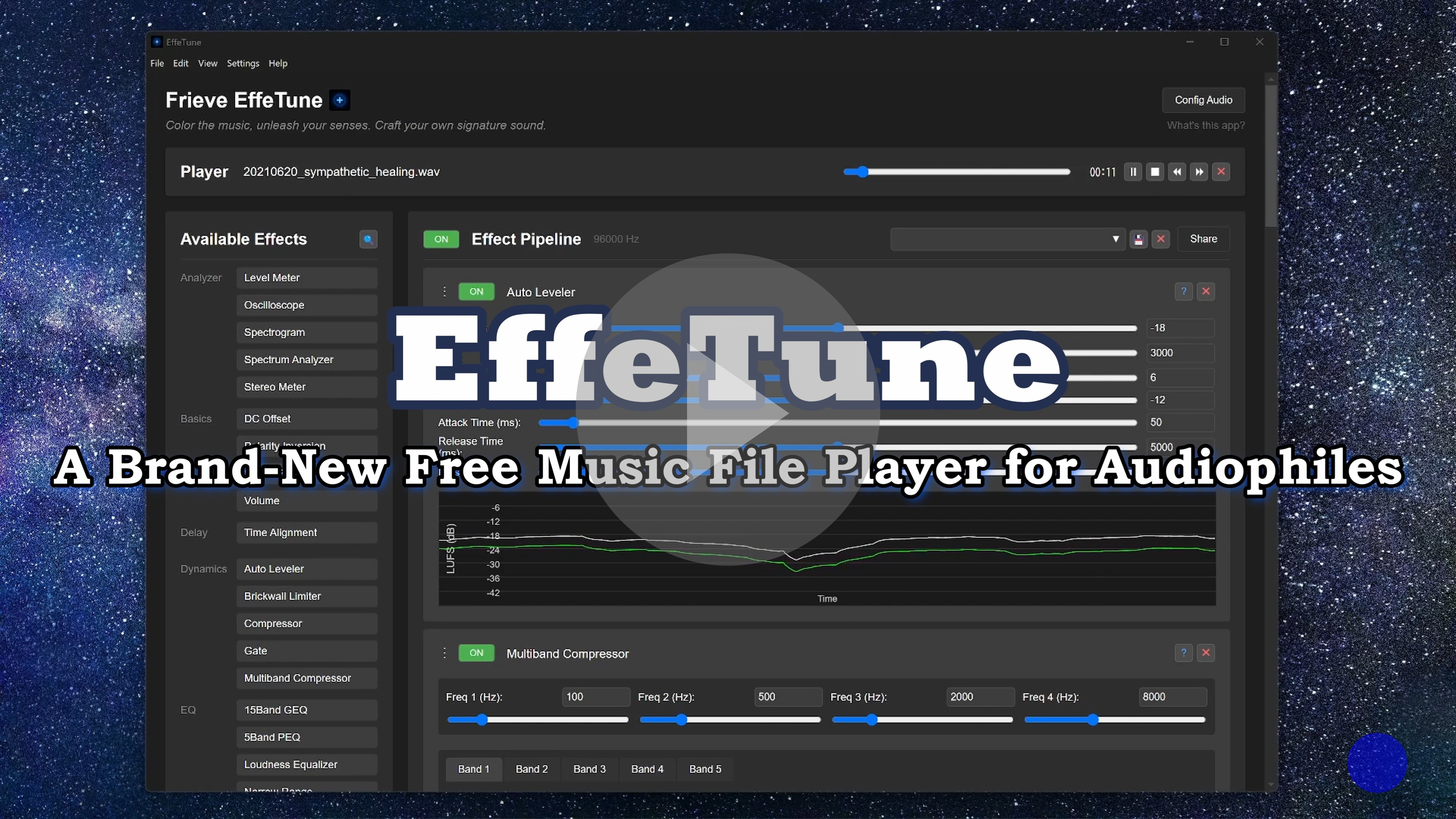
فيديو تعريفي
المفهوم
تم إنشاء EffeTune لعشاق الصوت الذين يريدون الارتقاء بتجربة الاستماع للموسيقى. سواء كنت تستمع عبر خدمة بث أو من وسائط مادية، يتيح لك EffeTune إضافة تأثيرات عالية الجودة لتخصيص الصوت بما يناسب ذوقك بدقة. حوّل جهاز الكمبيوتر إلى معالج تأثيرات صوتية قوي يقع بين مصدر الصوت ومكبرات الصوت أو المضخم.
لا خرافات لعشاق الصوت، فقط العلم البحت.
الميزات
- معالجة صوتية في الوقت الحقيقي
- واجهة سحب وإفلات لبناء سلاسل التأثيرات
- نظام تأثيرات قابل للتوسعة مع تأثيرات مصنفة
- تصور صوتي حي
- تخطيطات Visualizer قابلة للتخصيص، تجمع الرسوم المتحركة والغلاف ومعلومات المقطع
- مسار معالجة صوتي يمكن تعديله في الوقت الحقيقي
- معالجة ملفات صوتية غير متصلة مع سلسلة التأثيرات الحالية
- تصفح المجلدات الفرعية المحلية والبيانات الوصفية وقوائم التشغيل باستخدام مكتبة الموسيقى
- مشغّل مصغّر مدمج لتطبيق سطح المكتب مع خيار البقاء دائمًا في المقدمة
- قياس الاستجابة الترددية وتصحيحها لمعايرة النظام
- المعالجة والإخراج متعدد القنوات
- تخطيط ويب ملائم للهواتف والأجهزة اللوحية
دليل الإعداد
اختر طريقة الإعداد المناسبة لمصدر الصوت الذي تريد الاستماع إليه.
إعداد مشغل ملفات الموسيقى
- افتح تطبيق EffeTune الويب في متصفحك، أو قم بتشغيل تطبيق EffeTune لسطح المكتب
- افتح وشغل ملف موسيقى للتأكد من التشغيل الصحيح
- انقر على زر فتح ملفات الموسيقى واختر ملف موسيقى
- أو افتح ملف موسيقى واختر EffeTune كتطبيق (تطبيق سطح المكتب فقط)
- أو اختر فتح ملف موسيقي… من قائمة ملف (تطبيق سطح المكتب فقط)
- أو اسحب ملف الموسيقى إلى النافذة
- لاستخدام المشغل فقط، اختر لا شيء (مشغل ملفات الموسيقى فقط) كجهاز إدخال في إعدادات الصوت حتى لا يتم استخدام إدخال صوت مباشر. هذا هو الإعداد الافتراضي في تطبيق سطح المكتب. إذا كنت قد حفظت اختيارًا لجهاز الإدخال، فسيستمر التطبيق في استخدامه.
المتصفح المدمج في تطبيق سطح المكتب
يتيح لك المتصفح في تطبيق سطح المكتب الاستماع إلى صوت المواقع مع تطبيق مؤثراتك الحالية، من دون جهاز صوت افتراضي.
- انقر على المتصفح في رأس النافذة. ستبدأ معالجة صوت المتصفح.
- أدخل عنوان HTTP أو HTTPS، ثم سجّل الدخول وشغّل الموسيقى باستخدام عناصر التحكم في الموقع. إذا أدخلت عنوانًا من دون تحديد البروتوكول، فسيُستخدم HTTPS.
- انتقل إلى Effect Pipeline لضبط الصوت. يستمر صوت المتصفح أثناء التنقل بين الواجهات.
استخدم رجوع وتقدّم وإعادة التحميل وإيقاف التحميل للتنقل بين الصفحات. افتح الإشارات المرجعية لإضافة الصفحة الحالية أو فتح صفحة محفوظة أو تغيير اسم إشارة مرجعية أو حذفها. تحتوي قائمة المتصفح على فتح في المتصفح الافتراضي وتعيين كصفحة بدء ومسح بيانات المواقع. تُحفظ الإشارات المرجعية وصفحة البدء المختارة. وتُحفظ جلسات تسجيل الدخول إلى المواقع بشكل منفصل، لتتمكن من العودة إليها بعد إعادة تشغيل التطبيق. تتبع صفحات المتصفح مستوى التكبير في التطبيق.
يؤدي فتح المتصفح أو العودة إليه إلى اختيار صوت المتصفح تلقائيًا. يُمزج صوت المتصفح مع صوت جهاز الإدخال المحدد. اختر لا شيء لجهاز الإدخال للاستماع إلى صوت المتصفح وحده. لا يؤثر خيار إدخال الصوت الخاص بالمشغل في تشغيل المتصفح. يمكن تشغيل ملفات الموسيقى المحلية بالتزامن مع صوت المتصفح. إذا توقف التقاط الصوت، فانقر على المتصفح مرة أخرى للمحاولة مجددًا. يؤدي مسح بيانات المواقع إلى تسجيل خروجك من المواقع ومسح بياناتها المحفوظة مع الاحتفاظ بالإشارات المرجعية.
استخدم إغلاق من شريط أدوات المتصفح لإيقاف معالجة صوت المتصفح والعودة إلى Effect Pipeline. تبقى الصفحة وسجل التصفح محفوظين. افتح المتصفح مجددًا لاستئناف معالجة الصوت من الصفحة نفسها.
من الإعدادات > إعدادات… > المتصفح، يمكنك ضبط ما يلي:
- صفحة البدء: عنوان HTTP أو HTTPS الذي يُفتح عند فتح المتصفح لأول مرة. يكون الحقل فارغًا افتراضيًا، وعندما يكون فارغًا يُفتح دليل البث في EffeTune. يمسح زر إعادة تعيين الحقل دون تغيير الصفحة الحالية.
- فتح علامات التبويب الجديدة في المتصفح الافتراضي: مفعّل افتراضيًا. أوقفه لفتح روابط علامات التبويب الجديدة داخل المتصفح في EffeTune. تبقى النوافذ المنفصلة، مثل نوافذ تسجيل الدخول، داخل EffeTune في الحالتين.
- User-Agent: معلومات تعريف المتصفح التي تُرسل إلى المواقع. يعرّف الإعداد الافتراضي المتصفح بأنه متوافق مع Chrome، ويتضمن اسم EffeTune. اترك الحقل فارغًا أو اضغط إعادة تعيين لاستعادة الإعداد الافتراضي. بعد التغيير، أعد تحميل الصفحة في المتصفح.
بعض المواقع لا تتيح استخدام المتصفحات المدمجة أو تسجيل الدخول أو تشغيل المحتوى المحمي أو التقاط الصوت. يعتمد التوفر على الموقع ونظام التشغيل، ولا يُضمن تشغيل المحتوى المحمي بتقنية DRM. إذا رُفض تسجيل الدخول، فجرّب طريقة أخرى يوفرها الموقع أو استخدم متصفحك المعتاد. تسجيل الدخول هناك لا يسجّل دخولك داخل EffeTune. تتوفر ميزة المتصفح في تطبيق سطح المكتب فقط.
إعداد إضافة المتصفح
عالج ما يصل إلى أربع علامات تبويب في Chrome أو Edge بسلاسل مستقلة، وإعدادات مسبقة حسب URL ومعدل أخذ عينات قابل للاختيار، من دون جهاز صوت افتراضي. راجع دليل إضافة المتصفح.
- ثبّت إضافة EffeTune من متجر Chrome أو Edge.
- شغّل الصوت في علامة التبويب التي تريد معالجتها، ثم افتح EffeTune من شريط أدوات المتصفح واختر Start on this tab.
- اختر Edit pipeline لإضافة المؤثرات وضبط الصوت.
إعداد خدمة البث
لمعالجة الصوت من خدمات البث (Spotify، YouTube Music، إلخ):
في تطبيق سطح المكتب، جرّب أولًا المتصفح المدمج. لاستخدام تطبيق بث مستقل أو مصدر لا يستطيع المتصفح المدمج تشغيله، اتبع إعداد جهاز الصوت أدناه.
- المتطلبات:
- تثبيت جهاز صوتي افتراضي (مثل VB Cable، Voice Meeter، أو ASIO Link Tool)
- تكوين خدمة البث لإخراج الصوت إلى الجهاز الصوتي الافتراضي
- التكوين:
- افتح تطبيق EffeTune الويب في متصفحك، أو قم بتشغيل تطبيق EffeTune لسطح المكتب
- اختر الجهاز الصوتي الافتراضي كمصدر الإدخال
- في Chrome، في المرة الأولى التي تفتحه فيها، يظهر مربع حوار يطلب منك تحديد والسماح بإدخال الصوت
- افتح إعدادات الصوت من قائمة الإعدادات لاختيار أجهزة الإدخال والإخراج وتنسيق الصوت
- ابدأ تشغيل الموسيقى من خدمة البث
- تأكد من أن الصوت يمر عبر EffeTune
- لمزيد من تعليمات الإعداد التفصيلية، راجع الأسئلة الشائعة
إعداد المصدر الصوتي الفعلي
لاستخدام EffeTune مع مشغلات الأقراص المدمجة، مشغلات الشبكة، أو مصادر صوتية مادية أخرى:
- قم بتوصيل واجهة الصوت الخاصة بك إلى جهاز الكمبيوتر
- افتح تطبيق EffeTune الويب في متصفحك، أو قم بتشغيل تطبيق EffeTune لسطح المكتب
- اختر واجهة الصوت الخاصة بك كمصدر الإدخال والإخراج
- في Chrome، في المرة الأولى التي تفتحه فيها، يظهر مربع حوار يطلب منك تحديد والسماح بإدخال الصوت
- افتح إعدادات الصوت من قائمة الإعدادات لاختيار أجهزة الإدخال والإخراج وتنسيق الصوت
- تعمل واجهة الصوت الآن كمعالج تأثيرات متعدد:
- الإدخال: مشغل الأقراص المدمجة، مشغل الشبكة، أو مصدر صوتي آخر
- المعالجة: تأثيرات في الوقت الحقيقي عبر EffeTune
- الإخراج: الصوت المعالج إلى مضخم الصوت أو مكبرات الصوت
الاستخدام
عند التشغيل لأول مرة، تظهر جولة قصيرة توضّح أماكن تشغيل الموسيقى وإضافة المؤثرات وضبط الصوت. يمكنك فتحها مجددًا في أي وقت باختيار جولة في التطبيق من قائمة الإعدادات، أو من قائمة مساعدة في تطبيق سطح المكتب، أو عبر زر القائمة على الهاتف.
بناء سلسلة التأثيرات الخاصة بك
- تظهر Available Effects على الجانب الأيسر من الشاشة
- استخدم زر البحث بجوار “Available Effects” لتصفية التأثيرات
- اكتب أي نص للعثور على التأثيرات حسب الاسم أو الفئة
- اضغط على ESC لمسح البحث
- اسحب التأثيرات من القائمة إلى منطقة Effect Pipeline
- على الهاتف، افتح تبويب المؤثرات واضغط على زر + لإضافة المؤثرات من القائمة الكاملة
- تتم معالجة التأثيرات بالترتيب من الأعلى إلى الأسفل
- اسحب المقبض (⋮) أو انقر على زري ▲▼ لإعادة ترتيب التأثيرات
- لتأثيرات Section: انقر مع Shift على زري ▲▼ لنقل أقسام كاملة (من Section إلى Section التالية، أو إلى بداية Effect Pipeline أو نهايته)
- انقر على اسم التأثير لتوسيع/طي إعداداته
- انقر مع Shift على تأثير Section لطي/توسيع جميع التأثيرات داخل ذلك القسم
- انقر مع Shift على تأثيرات أخرى لطي/توسيع جميع التأثيرات باستثناء فئة Analyzer
- انقر مع Ctrl لطي/توسيع جميع التأثيرات
- استخدم زر ON لتجاوز التأثيرات الفردية
- انقر على زر ? لفتح وثائقها التفصيلية في علامة تبويب جديدة
- قم بإزالة التأثيرات باستخدام زر ×
- لتأثيرات Section: انقر مع Shift على زر × لإزالة أقسام كاملة
- انقر فوق زر التوجيه لتعيين القنوات التي سيتم معالجتها وناقلات الإدخال والإخراج
- انقر زر الإعدادات المسبقة للتأثير في كل تأثير لحفظ إعدادات ذلك التأثير فقط أو تطبيقها
العثور على الموسيقى في مكتبة الموسيقى
يمكنك تنظيم ملفات الموسيقى المحفوظة على جهازك في مكتبة.
- على الكمبيوتر، افتحها من زر مكتبة الموسيقى في الشريط العلوي؛ وعلى الهاتف، من تبويب المكتبة؛ وفي تطبيق سطح المكتب، من عرض > مكتبة الموسيقى.
- اختر إضافة مجلد موسيقى لفهرسة مجلد يحتوي على ملفات موسيقية. إذا وُجدت ورقة CUE خارجية وملفات WAV أو FLAC التي تشير إليها في المجلد نفسه، فسيُقسَّم الألبوم إلى مقاطع منفصلة.
- تصفّح المقاطع أو الألبومات أو الفنانون أو الأنواع أو المجلدات الفرعية أو المجلدات أو المضافة حديثًا أو قوائم التشغيل، واستخدم البحث في المكتبة لتصفية مجموعتك.
- استخدم تشغيل للاستماع عبر سلسلة المؤثرات الحالية، أو استخدم تشغيل التالي وإضافة إلى قائمة الانتظار وإضافة إلى قائمة تشغيل لإدارة التشغيل.
- استخدم إعادة الفحص بعد تعديل الملفات، وإعادة الاتصال إذا انتهت صلاحية إذن المتصفح أو المجلد.
Visualizer
يمكنك الاستمتاع بعروض مرئية تتفاعل مع الموسيقى التي تستمع إليها.
افتح Visualizer من الشريط العلوي على الكمبيوتر، أو من تبويب المشغّل على الهاتف، أو من قائمة عرض في تطبيق سطح المكتب. اختر تخطيطًا مضمّنًا أو اختر Edit لترتيب الرسوم البيانية للصوت وصورة الغلاف ومعلومات المقطع. تُطبّق التغييرات فورًا وتُستعاد عند التشغيل التالي؛ ولحفظ نسخة باسم مخصّص، استخدم مربع حوار الإعدادات المسبقة. مرّر المؤشر فوق العرض أو اضغط عليه ثم اختر ⛶ لملء نافذة التطبيق. راجع دليل Visualizer للتعرّف على خيارات التحرير والتأثيرات والعرض.
استخدام الإعدادات المسبقة
يمكنك حفظ سلاسل التأثيرات التي تنشئها وتحميلها.
انقر زر الإعدادات المسبقة لسلسلة التأثيرات في رأس Effect Pipeline لفتح مربع حوار الإعدادات المسبقة.
- حمّل إعدادًا مسبقًا باختياره من قائمة الإعدادات المحفوظة. سيُستعاد تسلسل التأثيرات كاملًا، بما فيه ترتيب التأثيرات وإعداداتها وحالات ON/OFF.
- احفظ تسلسل التأثيرات الحالي بإدخال اسم ثم اختيار حفظ.
- أعد تسمية إعداد محفوظ بزر إعادة التسمية في صفه.
- اختر إعدادًا محفوظًا واحدًا أو أكثر، ثم اختر حذف المحدد وأكّد لإزالته.
- اضغط Ctrl+S (أو Cmd+S في macOS) لفتح مربع الحوار مع تجهيز اسم الإعداد الحالي للتحرير.
يوجد أيضًا زر الإعدادات المسبقة للتأثير لكل تأثير. يعرض إعدادات النظام عندما يوفرها التأثير، ويسمح لك بحفظ إعداداتك الخاصة بذلك التأثير وإعادة تسميتها وتحميلها وحذفها. لا تغيّر إعدادات التأثير المسبقة إلا معلمات ذلك التأثير، ولا تغيّر حالته ON/OFF أو توجيهه.
تظل ميزات استيراد ملفات .effetune_preset وتصديرها ومشاركتها مخصصة لإعدادات سلسلة التأثيرات الكاملة.
عناصر التحكم المشتركة للمؤثرات
- لضبط شريط التمرير بدقة، اضغط مع الاستمرار على Shift أثناء سحبه؛ ستتغير القيمة بمقدار أصغر خطوة في كل مرة
- في أشرطة التمرير التي تقبل قيمًا سالبة وموجبة، يمتد الجزء الملون من 0 إلى القيمة الحالية. وتستخدم أشرطة Ratio القيمة 1.0 كنقطة بداية.
- في الرسوم المدعومة ذات محور التردد أو النغمات، اسحب على امتداد المحور لسماع التردد المحدد عبر سلسلة التأثيرات. في إعدادات > عام > صوت معاينة التردد، اختر موجة جيبية (الخيار الافتراضي، -12 dB) أو ضوضاء محدودة النطاق تتمركز حول التردد المحدد. تستخدم Note Spectrogram وPitch Meter وChroma Spiral وعروض مفاتيح البيانو موجة جيبية دائمًا. عند عرض لوحة مفاتيح البيانو، تنجذب المعاينة إلى أقرب نصف درجة؛ ويؤدي السحب فوق مفتاح إلى معاينة نغمة ذلك المفتاح
التحكم في المؤثرات عبر MIDI أو ذراع الألعاب أو لوحة المفاتيح
استخدام ميزات القسم
يمكنك جمع عدة تأثيرات في مجموعة والتحكم بها معًا.
- استخدام تأثير القسم:
- أضف تأثير Section في بداية مجموعة من التأثيرات
- أدخل اسمًا وصفيًا في حقل التعليق
- تبديل Section بين ON/OFF يتجاوز ذلك القسم أو يعيده مع الحفاظ على حالة ON/OFF الخاصة بكل تأثير داخله
- استخدم عدة تأثيرات Section لتنظيم سلسلة التأثيرات الخاصة بك في مجموعات منطقية
- المزيد عن تأثيرات التحكم
استخدام ميزات AB Pipeline
يمكنك التبديل بين سلسلتين من التأثيرات للمقارنة بينهما بالاستماع.
- نظرة عامة على AB Pipeline:
- يستطيع EffeTune الاحتفاظ بسلسلتين منفصلتين من التأثيرات: Pipeline A وPipeline B
- عند البدء، تُحمّل Pipeline A فقط؛ وتُنشأ Pipeline B عند الحاجة
- تعمل جميع عمليات المعالجة والحفظ والتحميل والتحرير على الـ pipeline المحدد حاليًا
- زر تبديل AB:
- يقع على يمين عنوان Effect Pipeline
- يعرض “A” افتراضيًا (Pipeline A نشطة)
- انقر للتبديل بين Pipeline A وPipeline B
- إذا لم تكن Pipeline B موجودة عند التبديل، تُنسخ إعدادات Pipeline A إلى Pipeline B
- قائمة AB (زر منسدل):
- يقع على يمين زر تبديل AB
- “A → B”: انسخ إعدادات Pipeline A إلى Pipeline B وانتقل إلى Pipeline B
- “B → A”: انسخ إعدادات Pipeline B إلى Pipeline A وانتقل إلى Pipeline A
- اختبار مزدوج التعمية:
- قارن Pipeline A وPipeline B بالاستماع من دون معرفة أي مسار معالجة قيد التشغيل
- استخدم اختبار ABX للتحقق مما إذا كنت تميّز فعلًا بين مساري المعالجة، أو اختبار تفضيل A/B لمعرفة أيهما تفضّل، مع فحص الدلالة الإحصائية
- افتحه من قائمة ▼ الخاصة بمسار المعالجة على يمين زر تبديل AB (ومتاح أيضًا من قائمة ملف في تطبيق سطح المكتب)
- المزيد عن اختبار مزدوج التعمية
اختيار التأثيرات واختصارات لوحة المفاتيح
- طرق اختيار التأثيرات:
- انقر على رؤوس التأثيرات لاختيار تأثيرات فردية
- اضغط على Ctrl أثناء النقر لاختيار تأثيرات متعددة
- انقر على المساحة الفارغة في منطقة Effect Pipeline لإلغاء تحديد جميع التأثيرات
- اختصارات لوحة المفاتيح:
- Ctrl + Z: التراجع
- Ctrl + Y: إعادة
- Ctrl + S: حفظ الـ pipeline الحالي
- Ctrl + Shift + S: حفظ الـ pipeline الحالي باسم
- Ctrl + X: قص التأثيرات المحددة
- Ctrl + C: نسخ التأثيرات المحددة
- Ctrl + V: لصق التأثيرات من الحافظة
- Ctrl + F: البحث عن التأثيرات
- Ctrl + A: تحديد جميع التأثيرات في Effect Pipeline
- Delete: حذف التأثيرات المحددة
- ESC: إلغاء تحديد جميع التأثيرات
- T: التبديل بين Pipeline A وPipeline B
- A: التبديل إلى Pipeline A
- B: التبديل إلى Pipeline B
- اختصارات لوحة المفاتيح (عند استخدام المشغل):
- Space: تشغيل/إيقاف مؤقت
- Ctrl + → أو N: المسار التالي
- Ctrl + ← أو P: المسار السابق
- Shift + → أو F أو .: تقديم 10 ثوانٍ
- Shift + ← أو R أو ,: إرجاع 10 ثوانٍ
- Ctrl + M: تبديل وضع التكرار
- Ctrl + H: تبديل وضع التشغيل العشوائي
- T: تبديل Pipeline A/B
- A: التبديل إلى Pipeline A
- B: التبديل إلى Pipeline B
معالجة الملفات الصوتية
يمكنك تطبيق سلسلة التأثيرات على ملفات الموسيقى وحفظ الصوت المعالج في ملفات جديدة.
- منطقة سحب أو تحديد الملفات:
- توجد منطقة مخصصة للسحب مرئية دائمًا أسفل منطقة Effect Pipeline
- تدعم ملف صوتي واحد أو ملفات صوتية متعددة
- تتم معالجة الملفات باستخدام إعدادات Pipeline الحالية
- تتم معالجة التأثيرات بمعدل عينة Pipeline، ثم يُحوّل معدل عينة الإخراج بعد ذلك
- حالة المعالجة:
- شريط التقدم يظهر حالة المعالجة الحالية
- تعتمد مدة المعالجة على حجم الملف وتعقيد سلسلة التأثيرات
- خيارات التنزيل أو الحفظ:
- من الإعدادات > إعدادات > إخراج الملفات دون اتصال، اختر WAV أو FLAC، ثم حدد معدل العينات والجودة. بالنسبة إلى FLAC، اختر ترميزًا بلا فقدان بدقة 16 أو 24 بت. الإعداد الأولي هو WAV بمعدل 96 kHz وPCM 24 بت
- لكل تنسيق حد مختلف لعدد القنوات. إذا تجاوز الملف حد التنسيق المحدد، يتوقف EffeTune ويعرض طريقة الحل بدل خلط القنوات تلقائيًا
- لمعالجة ملفات متعددة، اختر مجلد الإخراج قبل بدء المعالجة؛ يُحفظ كل ملف مباشرةً في ذلك المجلد فور اكتماله
- في المتصفحات القديمة التي لا تدعم اختيار المجلد، تُعبَّأ الملفات المتعددة في ملف ZIP للتنزيل
مشاركة سلسلة التأثيرات
يمكنك مشاركة تكوين سلسلة التأثيرات الخاصة بك مع مستخدمين آخرين.
- بعد إعداد سلسلة التأثيرات التي ترغب بها، انقر على زر مشاركة في الزاوية العلوية اليمنى من منطقة Effect Pipeline
- سيتم نسخ عنوان URL لتطبيق الويب تلقائيًا إلى الحافظة
- شارك عنوان URL المنسوخ مع الآخرين - يمكنهم إعادة إنشاء سلسلة التأثيرات الخاصة بك بالضبط عند فتحه
- تحفظ الروابط المشتركة إعدادات المؤثرات اللازمة لإعادة الإنشاء، بينما يستعيد تطبيق الويب أيضًا حالة عملك المعتادة من تخزين المتصفح
- في إصدار تطبيق سطح المكتب، صدّر الإعدادات إلى ملف
.effetune_presetمن قائمة ملف - شارك ملف
.effetune_presetالمصدَّر. يمكن أيضًا تحميل ملف.effetune_presetعن طريق سحبه إلى نافذة تطبيق الويب
النسخ الاحتياطي للبيانات المحفوظة واستعادتها
افتح الإعدادات > نسخ احتياطي / استعادة لنقل الإعدادات المسبقة المحفوظة لسلسلة التأثيرات والإعدادات المسبقة للتأثيرات والاستجابات النبضية والقياسات بين تطبيق الويب وتطبيق سطح المكتب وإضافة المتصفح. وفي تطبيقي الويب وسطح المكتب، يمكن أيضًا تضمين إعدادات Visualizer المسبقة المحفوظة بأسماء. عند تحديد إعداد مسبق، تُحدَّد تلقائيًا أي بيانات قياس أو استجابة نبضية يستخدمها.
يكون الخياران تضمين بيانات القياس وتضمين بيانات الاستجابة النبضية مفعّلين افتراضيًا لتكون النسخة الاحتياطية مكتملة بذاتها. لا توقف أيًّا منهما إلا إذا كانت ملفات القياس أو الاستجابة النبضية المطابقة موجودة مسبقًا في الوجهة. تُضاف الاستجابات النبضية المستعادة إلى مكتبة الاستجابات النبضية في EffeTune. ولا تغيّر استعادة النسخة الاحتياطية سلسلة التأثيرات الحالية أو مستوى الصوت أو الإعداد المسبق المحدد أو إعدادات الأجهزة أو مكتبة الموسيقى أو قواعد URL في الإضافة. يتسع كل ملف .effetune_backup لما يصل إلى 256 MB؛ قسّم النسخ الأكبر على عدة ملفات عند الحاجة. إذا توقفت الاستعادة، تبقى العناصر المكتملة ويمكنك استعادة الملف نفسه مجددًا بأمان.
قبل مشاركة نسخة احتياطية، راجع العناصر المحددة: فقد تحتوي على أسماء الإعدادات المسبقة وتعليقاتها، وملفات الاستجابة النبضية الأصلية، وتفاصيل القياسات. لا تشمل النسخة الاحتياطية ملفات الموسيقى أو بيانات مكتبة الموسيقى أو تفضيلات التطبيق أو اختيارات الأجهزة أو قواعد URL أو بيانات الاعتماد أو سلسلة التأثيرات الحالية غير المحفوظة.
إعدادات التطبيق
افتح الإعدادات > إعدادات… لاختيار اللغة، وضبط طريقة العرض عند بدء التشغيل: (Effect Pipeline (افتراضي) أو مكتبة الموسيقى أو Visualizer)، وتحديد خط أنابيب التأثيرات عند بدء التشغيل:، واختيار السمة (Graphite أو Paper أو Midnight أو Ember أو Mint). عند ضبط طريقة العرض عند بدء التشغيل: على مكتبة الموسيقى، يمكنك أيضًا اختيار فئة المكتبة التي تُفتح أولًا. في تطبيق سطح المكتب، يمكنك أيضًا اختيار Browser ليظهر عند بدء التشغيل.
في عدد أعمدة سلسلة التأثيرات، اختر يدوي لضبط عدد الأعمدة باستخدام زري +/−، أو تلقائي (الإعداد الافتراضي) لعرض الأعمدة مع قائمة التأثيرات ضمن عرض النافذة. يُضبط عدد الأعمدة تلقائيًا عند تغيير حجم النافذة.
يتولى Microsoft Store إدارة تحديثات إصدار المتجر. من الإعدادات > إعدادات…، استخدم فتح تحديثات Microsoft Store للتحقق من التحديثات، وفتح إعدادات بدء التشغيل في Windows لاختيار ما إذا كان EffeTune يبدأ تلقائيًا. تُحفظ إعدادات هذا الإصدار وبيانات تسجيل الدخول في Browser بشكل منفصل عن إصدارات سطح المكتب الأخرى.
قياس الاستجابة الترددية وتصحيحها
قِس نظامك الصوتي بميكروفون وأنشئ معادل تصحيح يمكن استيراده إلى EffeTune؛ راجع قياس الاستجابة الترددية وتصحيحها ودليل Pipeline Analyzer.
إعادة تعيين الصوت
إذا واجهت مشاكل صوتية (انقطاع، تشويش):
- اختر إعادة تعيين الصوت من قائمة الإعدادات أو قائمة الخيارات الإضافية على الهاتف. وفي تطبيق سطح المكتب، يمكنك أيضًا اختيار إعادة تحميل من قائمة عرض
- سيُعاد بناء مسار الصوت تلقائيًا
- سيتم الاحتفاظ بتكوين سلسلة التأثيرات الخاصة بك
التحكم عن بُعد عبر OpenHome (تطبيق سطح المكتب)
يمكن التحكم في إصدارات سطح المكتب المدعومة من تطبيقات OpenHome على الشبكة المحلية نفسها. تكون الميزة معطلة افتراضيًا؛ راجع التحكم عن بُعد عبر OpenHome لمعرفة الإعداد والوصول إلى الشبكة والتوافق والقيود.
التحكم في EffeTune بمساعد ذكاء اصطناعي (MCP)
يمكنك تكليف Codex أو Claude Code بإعداد MCP، ثم طلب إضافة التأثيرات وتعديل إعداداتها وتحميل الإعدادات المسبقة أو حفظها في تطبيق EffeTune لسطح المكتب. استخدم وكيلًا يستطيع تنفيذ الأوامر على جهاز الكمبيوتر لديك.
- في تطبيق EffeTune لسطح المكتب، افتح الإعدادات > التحكم عن بُعد…، وفعّل السماح بالتحكم عن بُعد، ثم اضغط نسخ الرابط.
- أرسل النص التالي إلى وكيل الذكاء الاصطناعي بعد وضع الرابط الذي نسخته في المكان المحدد:
أعِدّ EffeTune MCP باتباع الدليل الرسمي أدناه.
https://github.com/Frieve-A/effetune/blob/main/mcp/README.md
رابط الاتصال: <ألصق الرابط المنسوخ هنا>
بعد الإعداد، أعد تشغيل العميل إذا طُلب منك ذلك، ثم جرّب أن تطلب: «اعرض التأثيرات الحالية». حافظ على سرية رابط الاتصال. إذا ضغطت رمز جديد أو غيّرت المنفذ، فأعِد الإعداد باستخدام الرابط الجديد.
تركيبات التأثيرات الشائعة
إليك بعض التركيبات الشائعة للتأثيرات لتعزيز تجربة الاستماع:
تحسين سماعات الرأس
- Stereo Blend -> RS Reverb
- Stereo Blend: يضبط عرض الستيريو للراحة (60-100%)
- RS Reverb: يضيف أجواء غرفة خفيفة (10-20% mix)
- النتيجة: استماع طبيعي وأقل إجهادًا عند استخدام سماعات الرأس
محاكاة الفينيل
- Wow Flutter -> Noise Blender -> Saturation
- Wow Flutter: يضيف تذبذبًا طفيفًا في النغمة
- Noise Blender: يخلق جوًا مشابهًا للفينيل
- Saturation: يضيف دفئًا تناظريًا
- النتيجة: تجربة تسجيل فينيل أصلية
نمط إذاعة FM
- Multiband Compressor -> Stereo Blend
- Multiband Compressor: يخلق الصوت الشبيه بـ “الراديو”
- Stereo Blend: يضبط عرض الستيريو للراحة (100-150%)
- النتيجة: صوت مصقول بأسلوب راديو FM
طابع Lo-Fi
- Bit Crusher -> Simple Jitter -> RS Reverb
- Bit Crusher: يقلل عمق البت لإضفاء شعور قديم
- Simple Jitter: يضيف عيوبًا رقمية
- RS Reverb: يخلق مساحة صوتية جوية
- النتيجة: جمالية Lo-Fi كلاسيكية
استكشاف المشكلات والأسئلة الشائعة
إذا واجهت أي مشكلة، يُرجى مراجعة استكشاف المشكلات والأسئلة الشائعة. إن استمرت المشكلة، أبلغ عنها عبر GitHub Issues.
التأثيرات المتاحة
| الفئة | التأثير | الوصف | التوثيق |
|---|---|---|---|
| Analyzer | Analog Meter | يعرض مستويات القنوات على مؤشر تناظري بمقاييس VU وPPM والقيمة القصوى والصخب | تفاصيل |
| Analyzer | Chroma Spiral | يعرض مكونات التردد حسب اسم النغمة والأوكتاف على شكل حلزون | تفاصيل |
| Analyzer | Level Meter | يعرض مستوى الصوت مع تثبيت الذروة | تفاصيل |
| Analyzer | Note Spectrogram | يعرض درجات الصوت المقدرة عبر الزمن في مخطط piano roll | تفاصيل |
| Analyzer | Oscilloscope | يعرض شكل الموجة في الوقت الحقيقي | تفاصيل |
| Analyzer | Pitch Meter | يتتبع ترددًا أساسيًا واحدًا وضبطه عبر الزمن | تفاصيل |
| Analyzer | Rhythm Analyzer | يعرض التِمْبو، والضربات نبضةً بنبضة، ومدى تقدُّم أو تأخُّر كل جزء | تفاصيل |
| Analyzer | Spectrogram | يعرض تغير الطيف الترددي مع الوقت | تفاصيل |
| Analyzer | Spectrum Analyzer | يعرض قوة الجهير والوسط والعالي في الوقت الحقيقي | تفاصيل |
| Analyzer | Stereo Meter | يوضح توازن الستيريو وترابط القناتين | تفاصيل |
| Basics | Bass Management | يوجّه الترددات المنخفضة إلى مكبّر جهير (سابوفر) واحد أو أكثر ويجمع قناة LFE مع جهير القنوات الرئيسية | تفاصيل |
| Basics | Channel Divider | يقسم الإشارة الاستريو إلى نطاقات ترددية ويوجه كل نطاق إلى زوج مخارج استريو منفصل | تفاصيل |
| Basics | DC Offset | يضبط إزاحة DC في الإشارة | تفاصيل |
| Basics | FIR Crossover | مرشح تقسيم FIR يوجّه نطاقات ترددية شديدة الانحدار إلى أزواج مخارج ستيريو | تفاصيل |
| Basics | Matrix | يوجه القنوات الصوتية ويمزجها بتحكم مرن | تفاصيل |
| Basics | MultiChannel Panel | لوحة تحكم لقنوات متعددة مع الصوت والكتم والعزل والتأخير | تفاصيل |
| Basics | Mute | يكتم الإشارة الصوتية تمامًا | تفاصيل |
| Basics | Polarity Inversion | يعكس قطبية الإشارة | تفاصيل |
| Basics | Stereo Balance | يتحكم في توازن قناتي الستيريو | تفاصيل |
| Basics | Volume | تحكم أساسي في مستوى الصوت | تفاصيل |
| Delay | Delay | تأثير تأخير قياسي | تفاصيل |
| Delay | Time Alignment | يضبط توقيت التشغيل بدقة لمحاذاة السماعات وموضع الاستماع | تفاصيل |
| Dynamics | Attack Tonal Balance | يوازن بين الهجمات القصيرة والبنية النغمية المستمرة | تفاصيل |
| Dynamics | Auto Leveler | يضبط مستوى الصوت تلقائيًا بناءً على قياس LUFS لتجربة استماع أكثر اتساقًا | تفاصيل |
| Dynamics | Brickwall Limiter | يحد ذروات الإشارة لمنع القطع الرقمي | تفاصيل |
| Dynamics | Compressor | يخفف المقاطع العالية المفاجئة لاستماع أكثر راحة | تفاصيل |
| Dynamics | Expander | يعيد بعض التباين الديناميكي بجعل الأصوات الهادئة تحت العتبة أهدأ | تفاصيل |
| Dynamics | Gate | يقلل الصوت المنخفض أثناء الفواصل أو المقاطع الهادئة | تفاصيل |
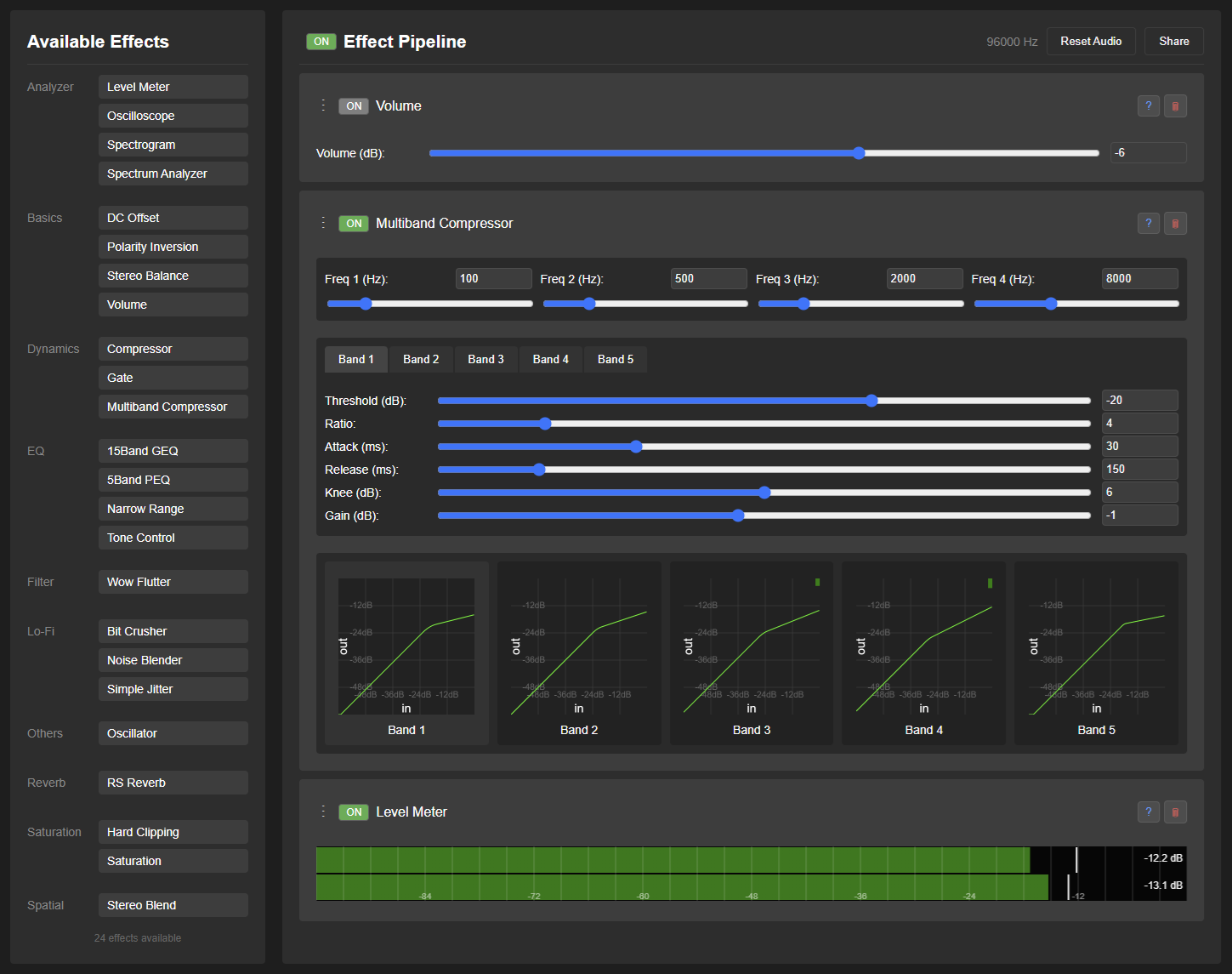
| Dynamics | Multiband Compressor | موازنة مستوى خماسية النطاق لصوت ثابت شبيه بالراديو | تفاصيل |
| Dynamics | Multiband Expander | موسع خماسي النطاق لاستعادة تباين طبيعي في التسجيلات المسطحة أكثر من اللازم | تفاصيل |
| Dynamics | Multiband Transient | يشكل الهجوم والاستدامة منفصلين عبر نطاقات الجهير والوسط والعالي | تفاصيل |
| Dynamics | Power Amp Sag | يحاكي هبوط جهد مضخم القدرة تحت الحمل العالي | تفاصيل |
| Dynamics | Transient Shaper | يضبط قوة الضربات وامتلاء الصوت عبر تشكيل الهجوم والاستدامة | تفاصيل |
| EQ | 15Band GEQ | معادل رسومي من 15 نطاقًا | تفاصيل |
| EQ | 15Band PEQ | معادل بارامتري من 15 نطاقًا لضبط نغمة الاستماع بتفصيل | تفاصيل |
| EQ | 5Band Dynamic EQ | معادل ديناميكي خماسي النطاق يغير الترددات حسب العتبة | تفاصيل |
| EQ | 5Band FIR PEQ | معادل بارامتري من 5 نطاقات يستخدم مرشح FIR بنمط Minimum Phase أو Linear Phase | تفاصيل |
| EQ | 5Band PEQ | معادل مرن من 5 نطاقات لتشكيل الجهير والوسط والعالي | تفاصيل |
| EQ | Band Pass Filter | يركز على ترددات محددة | تفاصيل |
| EQ | Comb Filter | يضيف لونًا طوريًا أو أجوف أو معدنيًا | تفاصيل |
| EQ | Earphone Cable Sim | يساعد على التحقق من صغر تغيرات الاستجابة الترددية الناتجة عادةً عن كابلات سماعات الأذن العادية | تفاصيل |
| EQ | Group Delay EQ | يضبط تأخير كل نطاق ترددي دون تغيير طابع الصوت | تفاصيل |
| EQ | Group Delay PEQ | تحكم بارامتري بخمسة نطاقات في التأخير عند كل تردد دون تغيير طابع الصوت | تفاصيل |
| EQ | Hi Pass Filter | يزيل الترددات المنخفضة غير المرغوبة بدقة | تفاصيل |
| EQ | Lo Pass Filter | يزيل الترددات العالية غير المرغوبة بدقة | تفاصيل |
| EQ | Loudness Equalizer | يصحح توازن الترددات عند الاستماع بمستوى منخفض | تفاصيل |
| EQ | Narrow Range | مزيج من مرشحي تمرير عال وتمرير منخفض | تفاصيل |
| EQ | Room EQ | تصحيح FIR اعتمادًا على قياسات الغرفة المحفوظة | تفاصيل |
| EQ | Tilt EQ | معادل ميل لتشكيل النغمة بسرعة | تفاصيل |
| EQ | Tonal Balance EQ | يصحح التوازن النغمي طويل المدى تلقائيًا نحو هدف خاص بأسلوب موسيقي | تفاصيل |
| EQ | Tone Control | تحكم نغمي بثلاثة نطاقات | تفاصيل |
| Lo-Fi | AM Radio Simulator | يمرر الموسيقى عبر سلسلة بث واستقبال AM مُنمذجة | تفاصيل |
| Lo-Fi | Bit Crusher | تقليل عمق البت وتأثير zero-order hold | تفاصيل |
| Lo-Fi | Cassette Artifacts | يسجل الموسيقى على كاسيت مُدمج مُنمذج ويعيد تشغيلها عبر جهاز Type I/II/IV مع Dolby B/C | تفاصيل |
| Lo-Fi | Digital Error Emulator | يحاكي أخطاء نقل الصوت الرقمي وخصائص الأجهزة الرقمية القديمة | تفاصيل |
| Lo-Fi | DSD64 IMD Simulator | يحاكي تشوه التداخل المسموع الناتج عن ضوضاء DSD64 فوق الصوتية | تفاصيل |
| Lo-Fi | FM Radio Simulator | يمرر الموسيقى عبر سلسلة بث واستقبال FM محاكاة فيزيائيًا | تفاصيل |
| Lo-Fi | G.726 Simulator | يحاكي دورة ترميز وفك ترميز صوتي وفق ITU-T G.726 مع وصلة راديو اختيارية ذات أخطاء | تفاصيل |
| Lo-Fi | GSM-FR Simulator | يحاكي دورة ترميز وفك ترميز صوتي وفق GSM-FR بمعدل 13 kbit/s عبر وصلة راديو مع إخفاء فقد الإطارات | تفاصيل |
| Lo-Fi | Hum Generator | يضيف طنينًا كهربائيًا 50/60 Hz قابلًا للتحكم لأجواء vintage/lo-fi | تفاصيل |
| Lo-Fi | MD Simulator | يحاكي دورة ترميز وفك ترميز ATRAC من حقبة MiniDisc | تفاصيل |
| Lo-Fi | MP3 Codec Simulator | يحاكي دورة ترميز وفك ترميز MPEG Layer III نظيفة بمعدل بت منخفض | تفاصيل |
| Lo-Fi | Noise Blender | يضيف نسيج ضوضاء خلفية قابلًا للضبط لأجواء lo-fi | تفاصيل |
| Lo-Fi | SBC Codec Simulator | يعيد إنشاء دورة ترميز وفك ترميز لـ Bluetooth A2DP SBC مع فقد رزم اختياري في الوصلة وإخفائه | تفاصيل |
| Lo-Fi | Simple Jitter | يحاكي jitter رقميًا | تفاصيل |
| Lo-Fi | SW Radio Simulator | يمرر الموسيقى عبر سلسلة مُنمذجة من بث الموجات القصيرة والمسار الأيونوسفيري والمستقبِل | تفاصيل |
| Lo-Fi | Tape Artifacts | يسجل الموسيقى على شريط مغناطيسي مُنمذج ذي بكرتين ثم يعيد تشغيلها | تفاصيل |
| Lo-Fi | TV Audio Simulator | يمرّر الموسيقى عبر مسارات صوت تلفزيوني تناظري وNICAM مُنمذجة | تفاصيل |
| Lo-Fi | Vinyl Artifacts | يضيف طقطقات وفرقعة وهسيسًا ورمبلًا وتسرب ضوضاء ستيريو بطابع الفينيل | تفاصيل |
| Lo-Fi | Vinyl Simulator | يقطع الإدخال في أخدود مُنمذج ثم يشغله بنموذج فيزيائي للإبرة | تفاصيل |
| Modulation | Auto Filter | يمسح مرشحًا رنّانًا بواسطة LFO أو غلاف مستوى الصوت | تفاصيل |
| Modulation | Auto Pan | يحرّك مستوى كل زوج ستيريو بسلاسة عبر المجال الصوتي | تفاصيل |
| Modulation | Chorus | يضيف Chorus أو Ensemble أو Flanger أو Vibrato بتأخيرات متحركة | تفاصيل |
| Modulation | Doppler Distortion | يحاكي تغيرات طبيعية ديناميكية في الصوت ناتجة عن حركات طفيفة في مخروط السماعة | تفاصيل |
| Modulation | Frequency Shifter | ينقل الترددات أو يطبق Ring Mod أو إزاحة Barber-pole | تفاصيل |
| Modulation | Phaser | ينشئ قممًا وفجوات متحركة بمسح Classic أو Barber-pole | تفاصيل |
| Modulation | Pitch Shifter | يرفع أو يخفض درجة الموسيقى من دون تغيير السرعة | تفاصيل |
| Modulation | Pitch Shifter HQ | يرفع أو يخفض الدرجة مع آثار طور أقل للاستماع الدقيق | تفاصيل |
| Modulation | Rotary Speaker | يجمع الحركة المستقلة للبوق والأسطوانة | تفاصيل |
| Modulation | Tremolo | تأثير تضمين يعتمد على مستوى الصوت | تفاصيل |
| Modulation | Wow Flutter | يضيف تمايلًا لطيفًا في الدرجة بطابع الشريط أو الأسطوانة | تفاصيل |
| Resonator | Adaptive Prediction | يتعلم توقع الصوت لاستخراج الباقي أو إنشاء رنين يتطور مع الوقت | تفاصيل |
| Resonator | Horn Resonator | يحاكي رنين القرن بأبعاد قابلة للتخصيص | تفاصيل |
| Resonator | Horn Resonator Plus | رنين horn-speaker أكثر سلاسة للون استماع طبيعي | تفاصيل |
| Resonator | Modal Resonator | تأثير رنين ترددي مع ما يصل إلى 5 رنانات | تفاصيل |
| Restoration | Click Remover | يصلح النقرات والفرقعة والانقطاعات القصيرة | تفاصيل |
| Restoration | Clip Restorer | يستعيد القمم التي سطّحها القص القاسي | تفاصيل |
| Restoration | Hum Remover | يزيل الطنين الكهربائي الثابت وتوافقياته | تفاصيل |
| Restoration | Noise Reduction | يقلل ضوضاء الخلفية المستمرة مع الحفاظ على الموسيقى | تفاصيل |
| Reverb | Dattorro Plate Reverb | صدى plate كلاسيكي مبني على خوارزمية Dattorro | تفاصيل |
| Reverb | FDN Reverb | صدى Feedback Delay Network بنسيج صدى غني وكثيف | تفاصيل |
| Reverb | IR Reverb | صدى التفاف يستخدم استجابات نبضية مستوردة للغرف والمعدات | تفاصيل |
| Reverb | RS Reverb | صدى random scattering بانتشار طبيعي | تفاصيل |
| Saturation | Bandwidth Extender | يولّد محتوى عالي التردد فوق تردد قطع مكتشف أو محدد | تفاصيل |
| Saturation | Bass Extender | يولّد جهيرًا أخفض بأوكتاف من محتوى منخفض التردد مناسب | تفاصيل |
| Saturation | Dynamic Saturation | يحاكي الإزاحة غير الخطية لمخاريط السماعات | تفاصيل |
| Saturation | Exciter | يضيف محتوى توافقيًا لتعزيز الوضوح والحضور | تفاصيل |
| Saturation | Hard Clipping | تأثير قص رقمي صلب | تفاصيل |
| Saturation | Harmonic Distortion | يضيف طابعًا عبر تشويه توافقي قابل للضبط من الرتبة الثانية إلى الخامسة | تفاصيل |
| Saturation | Multiband Saturation | يضيف دفئًا أو حدة بشكل منفصل للنطاقات المنخفضة والمتوسطة والعالية | تفاصيل |
| Saturation | Saturation | يضيف غنى وطابعًا دافئًا بأسلوب تناظري | تفاصيل |
| Saturation | Sub Synth | يمزج إشارة منخفضة التردد ومرشحة لتعزيز الجهير | تفاصيل |
| Saturation | Tube Simulator | يحاكي مراحل الخط الصمامية ومضخمات القدرة بالدفع والسحب أو أحادية الطرف بصمامات ثلاثية 300B/2A3 | تفاصيل |
| Spatial | Crossfeed Filter | مرشح crossfeed لسماعات الرأس للحصول على صورة ستيريو طبيعية | تفاصيل |
| Spatial | Crosstalk Cancellation | يستخدم قياسات عند الأذن لتقليل التداخل بين السماعات الستيريو | تفاصيل |
| Spatial | MS Matrix | يحول بين الستيريو وMid/Side لضبط المركز والأجواء | تفاصيل |
| Spatial | Multiband Balance | تحكم خماسي النطاق في توازن الستيريو حسب التردد | تفاصيل |
| Spatial | Phase Select EQ | يعزز أو يخفض مكونات التردد المحددة حسب فرق الطور بين L/R وBalance | تفاصيل |
| Spatial | Spatial Mapper | يفصل الصوت إلى Direct وDiffuse وResidual لتوجيه مرن متعدد القنوات | تفاصيل |
| Spatial | Stereo Blend | يتحكم في عرض الستيريو من ستيريو معكوس القطبية مرورًا بـ mono وصولًا إلى ستيريو معزز | تفاصيل |
| Others | Oscillator | مولد نغمات وضوضاء اختبار لفحص السماعات أو سماعات الرأس | تفاصيل |
| Others | SFZ Note Player | يعزف النغمات المكتشفة باستخدام آلة SFZ مستوردة | تفاصيل |
| Control | Section | يجمع التأثيرات بحيث يمكن تجاوز قسم كامل أو إعادته | تفاصيل |
المعلومات التقنية
توافق المتصفح
تم اختبار Frieve EffeTune والتحقق من عمله على Google Chrome. يتطلب التطبيق متصفحًا حديثًا يدعم:
- Web Audio API
- Audio Worklet
- getUserMedia API
- Drag and Drop API
- Service Worker (لتثبيت تطبيق الويب وتشغيل واجهته دون اتصال)
تفاصيل دعم المتصفح
- Chrome/Chromium
- مدعوم بالكامل ويوصى باستخدامه
- قم بالتحديث إلى أحدث إصدار للحصول على أفضل أداء
- Firefox/Safari
- دعم محدود
- قد يختلف سلوك اختيار جهاز الإخراج أو Wake Lock أو التثبيت أو صيغ الملفات الصوتية المدعومة حسب المتصفح
- يُفضل استخدام Chrome للحصول على أفضل تجربة
معدل العينة الموصى به
اضبط معدل العينة في EffeTune على 96 kHz. يقلل ذلك الطي الترددي المسموع الناتج عن التأثيرات غير الخطية مثل التشبع. يتحكم هذا الإعداد في معدل المعالجة الداخلي لـ EffeTune، ويعمل باستقلال عن معدل العينة في نظام التشغيل أو واجهة الصوت أو جهاز الصوت الافتراضي. تحقق من معدل العينة الفعلي المعروض في التطبيق: فقبل حفظ الإعداد قد يتبع القيمة الافتراضية لنظام التشغيل أو المتصفح، وقد ينتقل تطبيق الويب إلى معدل آخر إذا لم يتوفر 96 kHz. إذا انقطع التشغيل، فعطّل أولًا التأثيرات كثيرة الاستهلاك أو قصّر السلسلة، ولا تخفض معدل العينة إلا عند الحاجة.
دليل التطوير

هل ترغب في إنشاء إضافات صوتية خاصة بك؟ اطلع على دليل تطوير الإضافات.
مكتبة DSP
محرك DSP في EffeTune متاح أيضًا كمكتبة مستقلة وحتمية بترخيص MIT، تعمل مع Python وJavaScript وAudioWorklet في المتصفح. ويمكن استخدام مخطط Chain العام وكتالوج المؤثرات المُولَّد من دون تطبيق EffeTune. راجع توثيق EffeTune DSP Library.
تجد طريقة التثبيت وأمثلة كاملة جاهزة للتشغيل في دليل البدء السريع لكل حزمة:
يشرح دليل DSP Library المؤثرات والمخططات وسلوك المعالجة والأصول المطلوبة.